Euro Moto
Hướng dẫn sử dụng Euro Moto
- Created: 11/03/2025
- Latest update: 11/03/2025
- By: Dola theme
- Email: [email protected]
Xin chào! Cảm ơn bạn đã chọn giao diện của chúng tôi. Dưới đây là những hướng dẫn để bạn cài đặt cũng như sử dụng chủ đề của chúng tôi. Mọi thắc mắc bạn có thể gửi về [email protected] Chúng tôi thực sự đánh giá cao và hi vọng bạn sẽ thích giao diện của chúng tôi.
Giới thiệu
Euro Moto được thiết kế dành riêng cho các cửa hàng bán xe máy, phụ tùng xe máy với đầy đủ các tính năng

Thiết lập chung
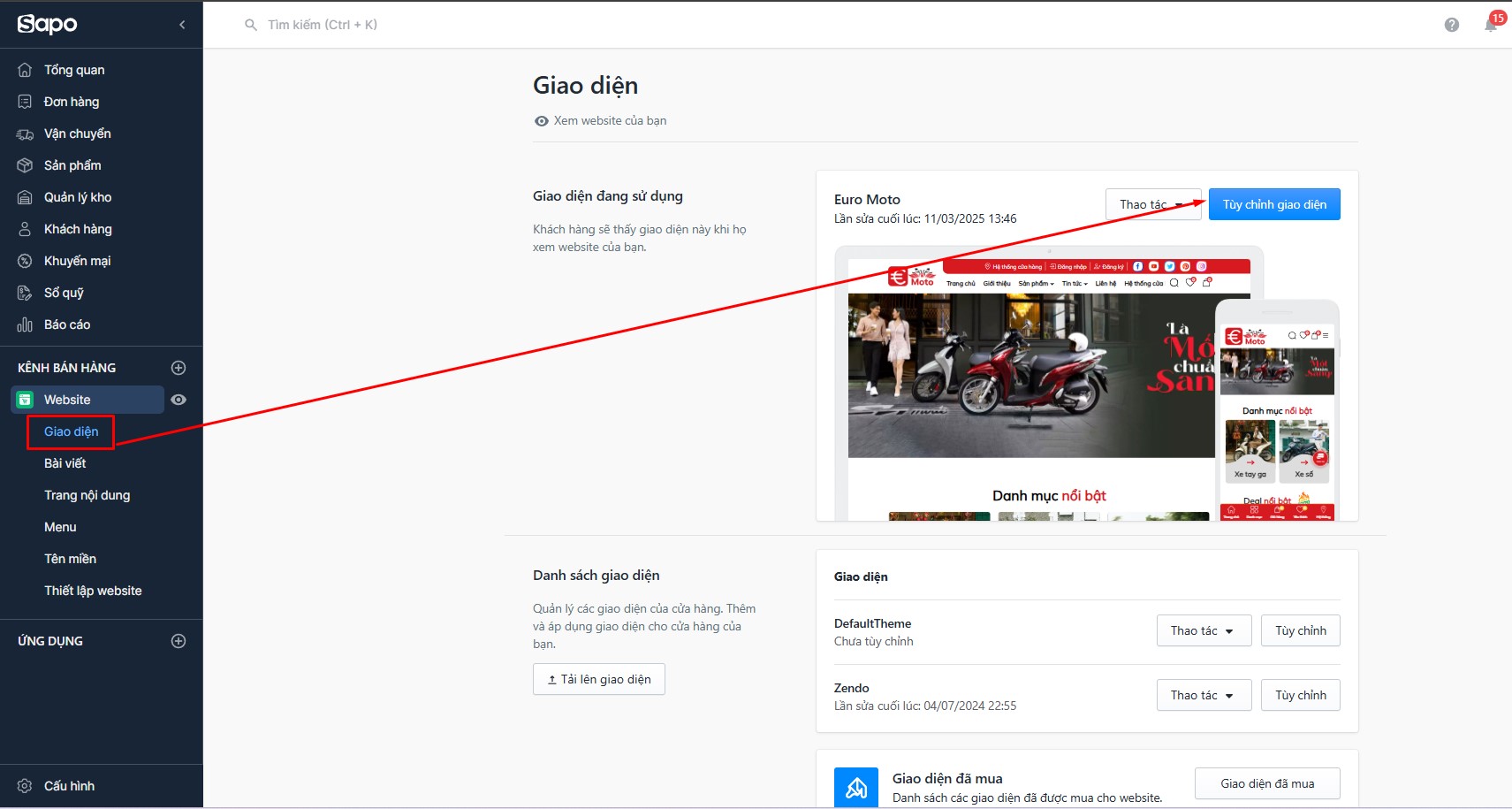
Sau khi cài đặt theme mới lên cửa hàng, bạn bấm vào TÙY CHỈNH GIAO DIỆN để tùy chỉnh theme:
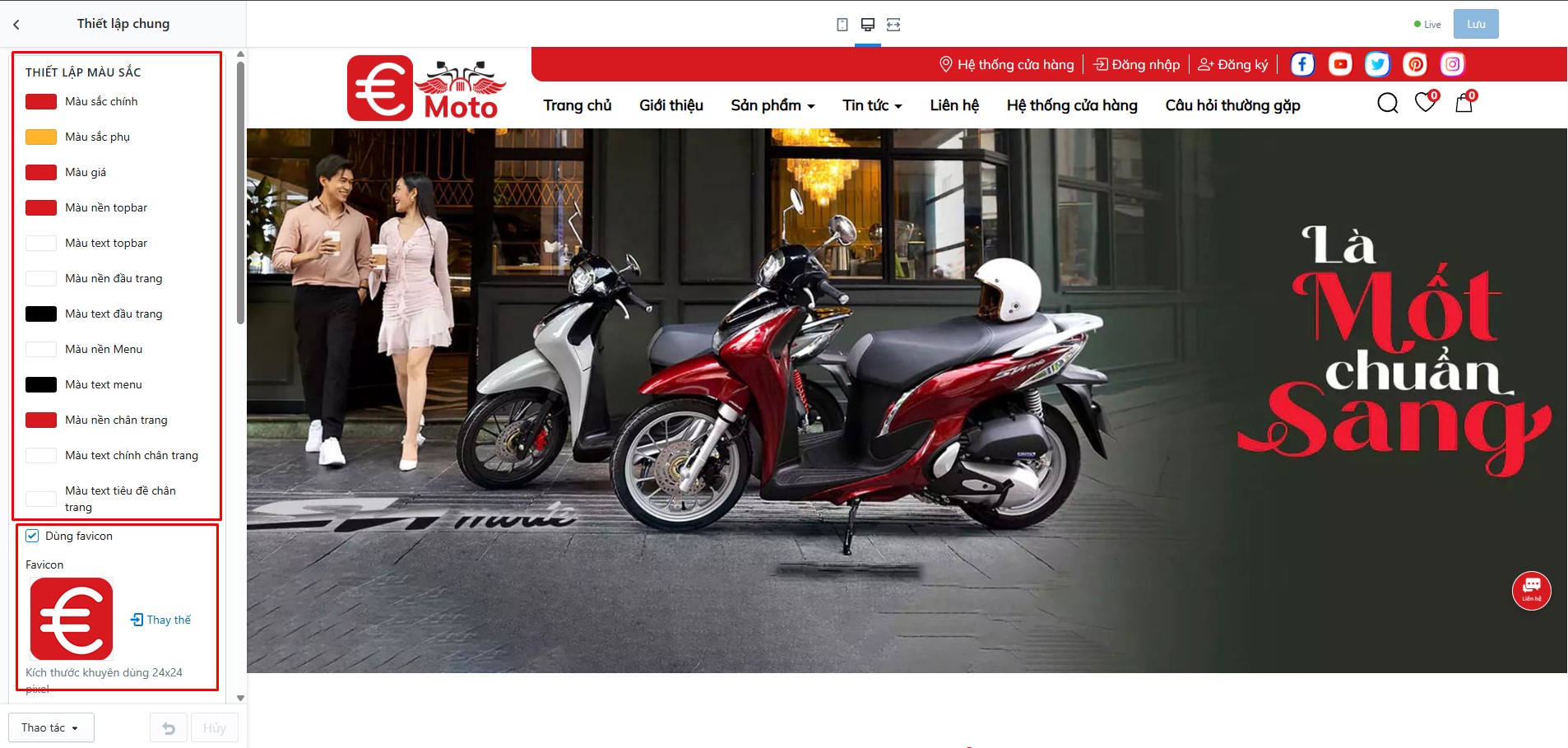
Đầu tiên, bạn tìm đến THIẾT LẬP CHUNG:
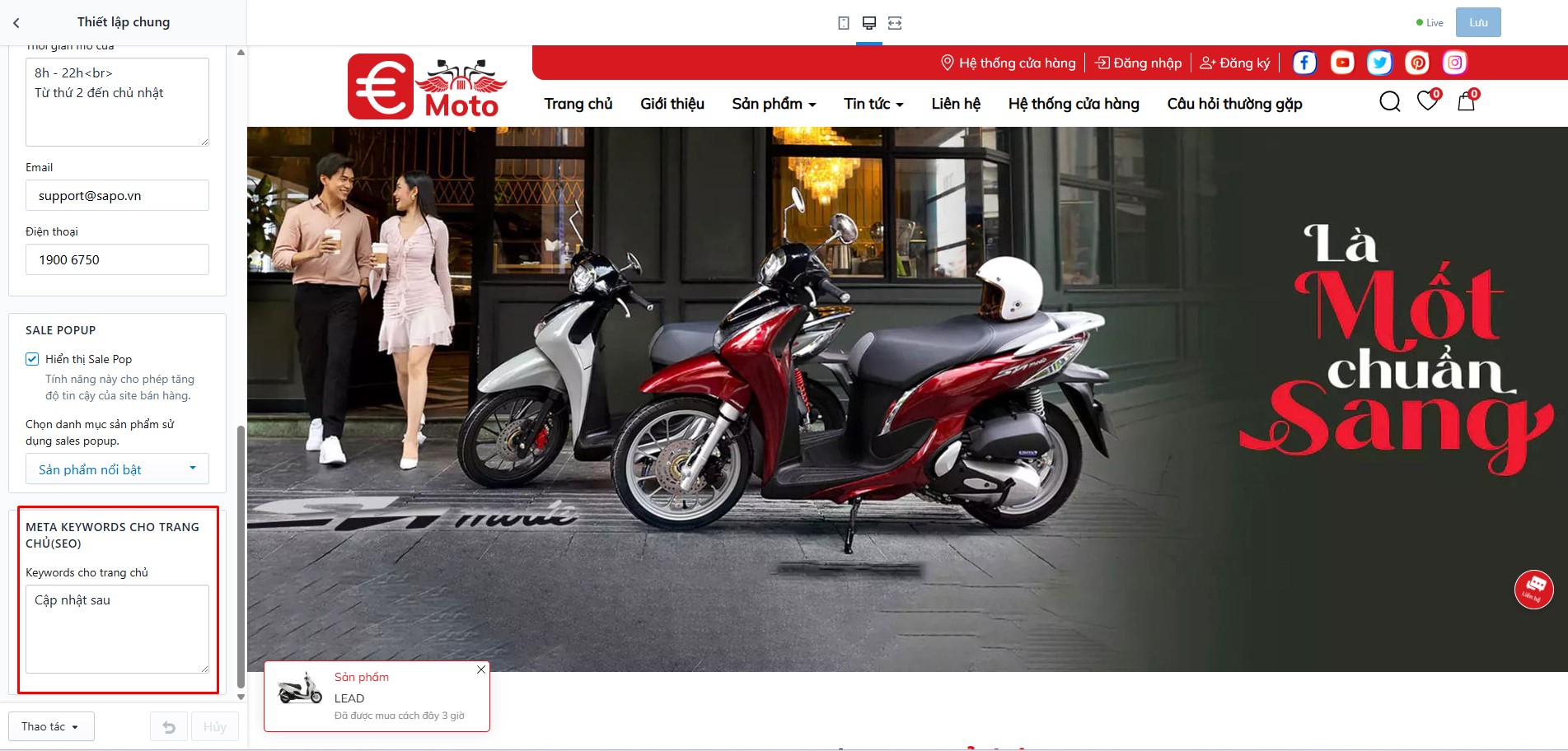
Tại phần thiết lập chung, chúng tôi cung cấp cho bạn được tùy chỉnh mạnh mẽ giao diện:
- Thiết lập màu sắc cho theme
- Dùng Favicon
- Dùng Quay lại đầu trang
- Thông tin liên hệ chung cho web
- Sale popup
- Meta Keyword
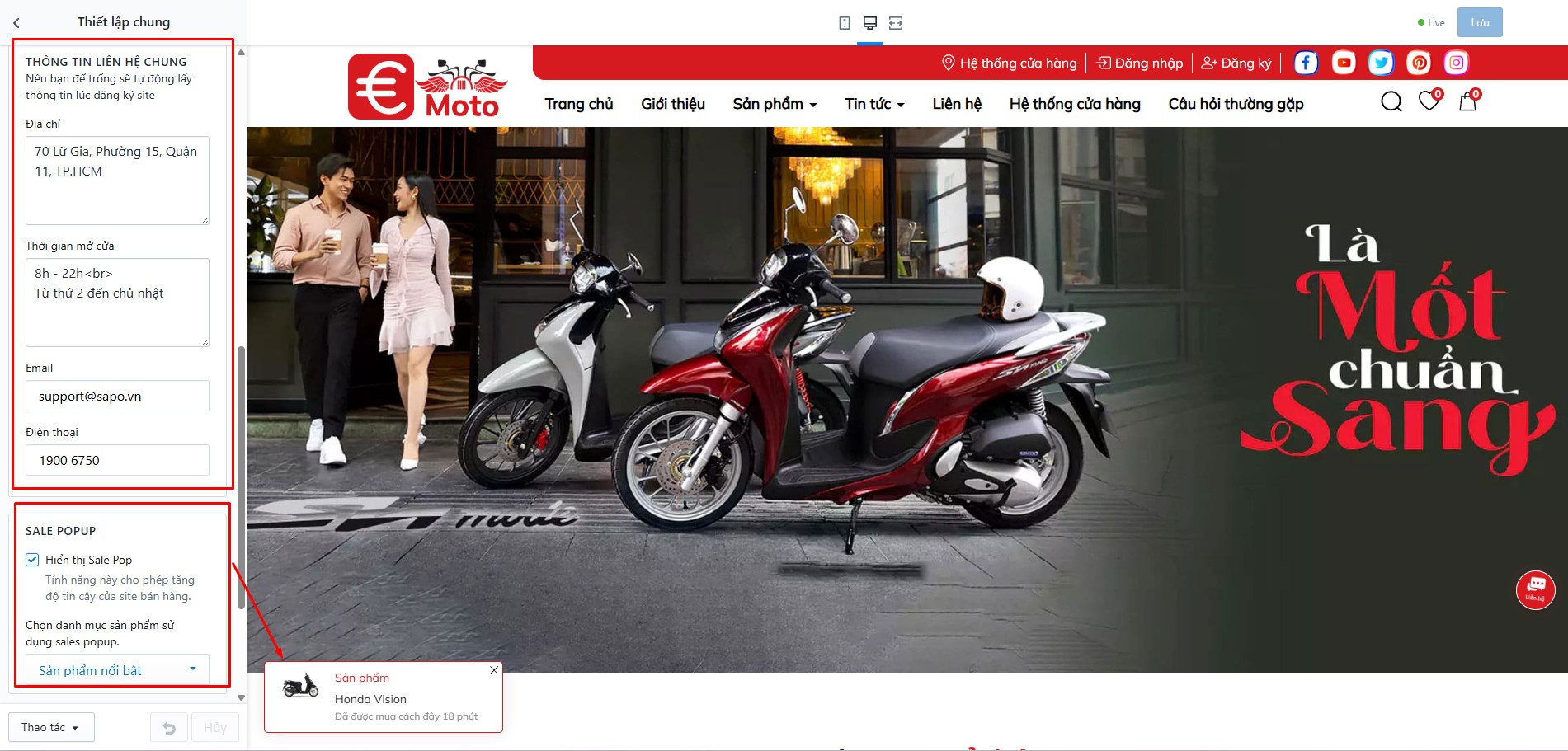
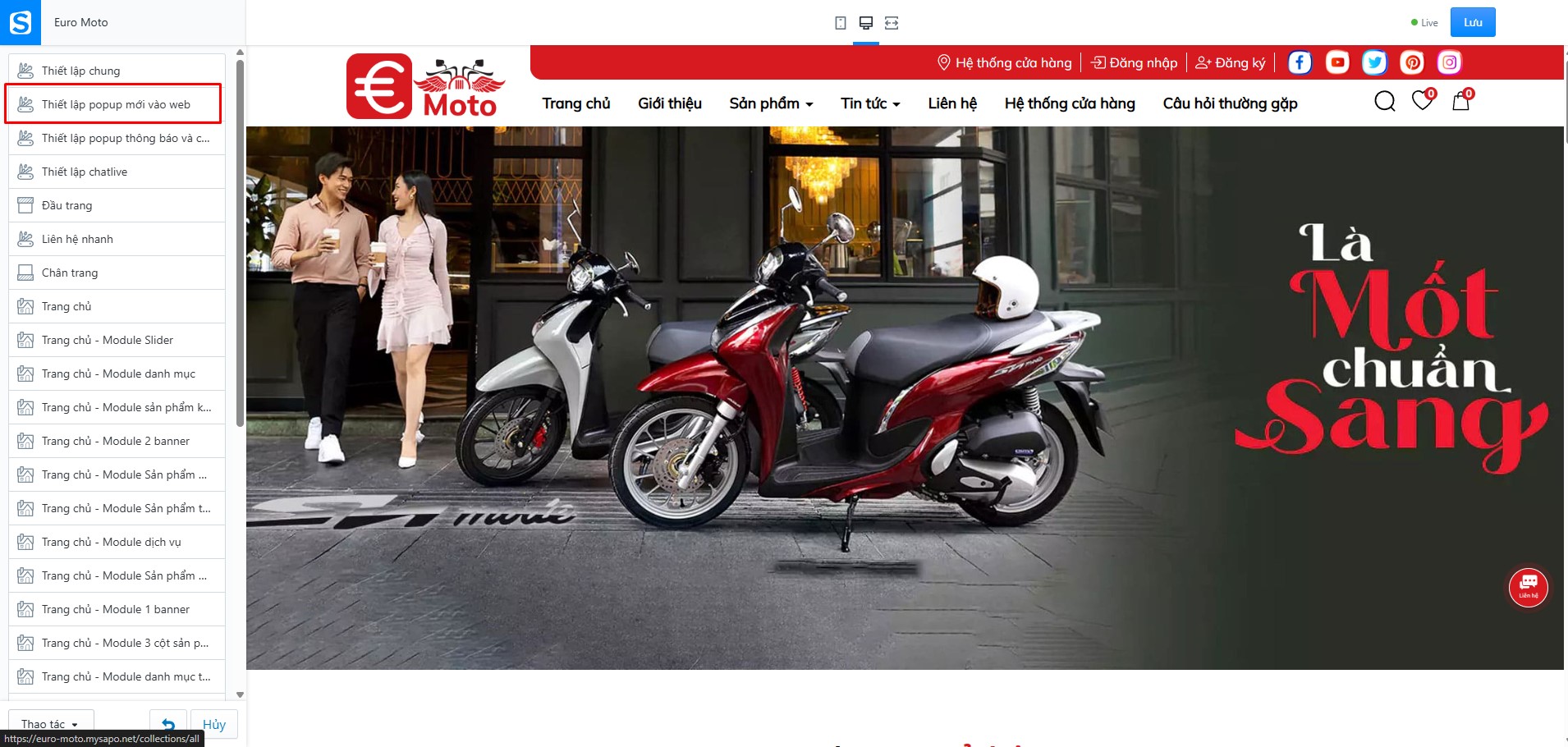
Thiết lập popup mới vào web
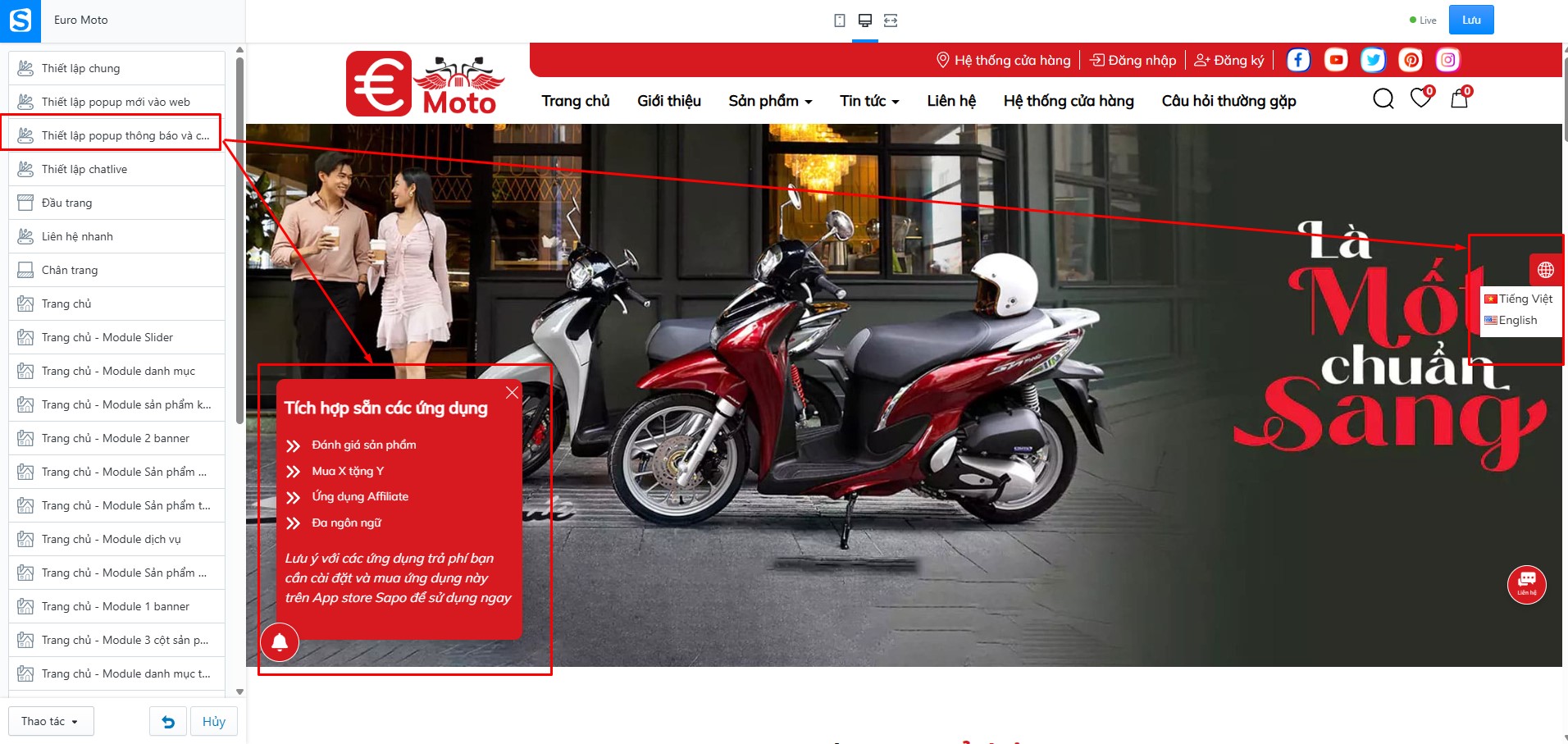
Thiết lập popup thông báo
Đầu trang
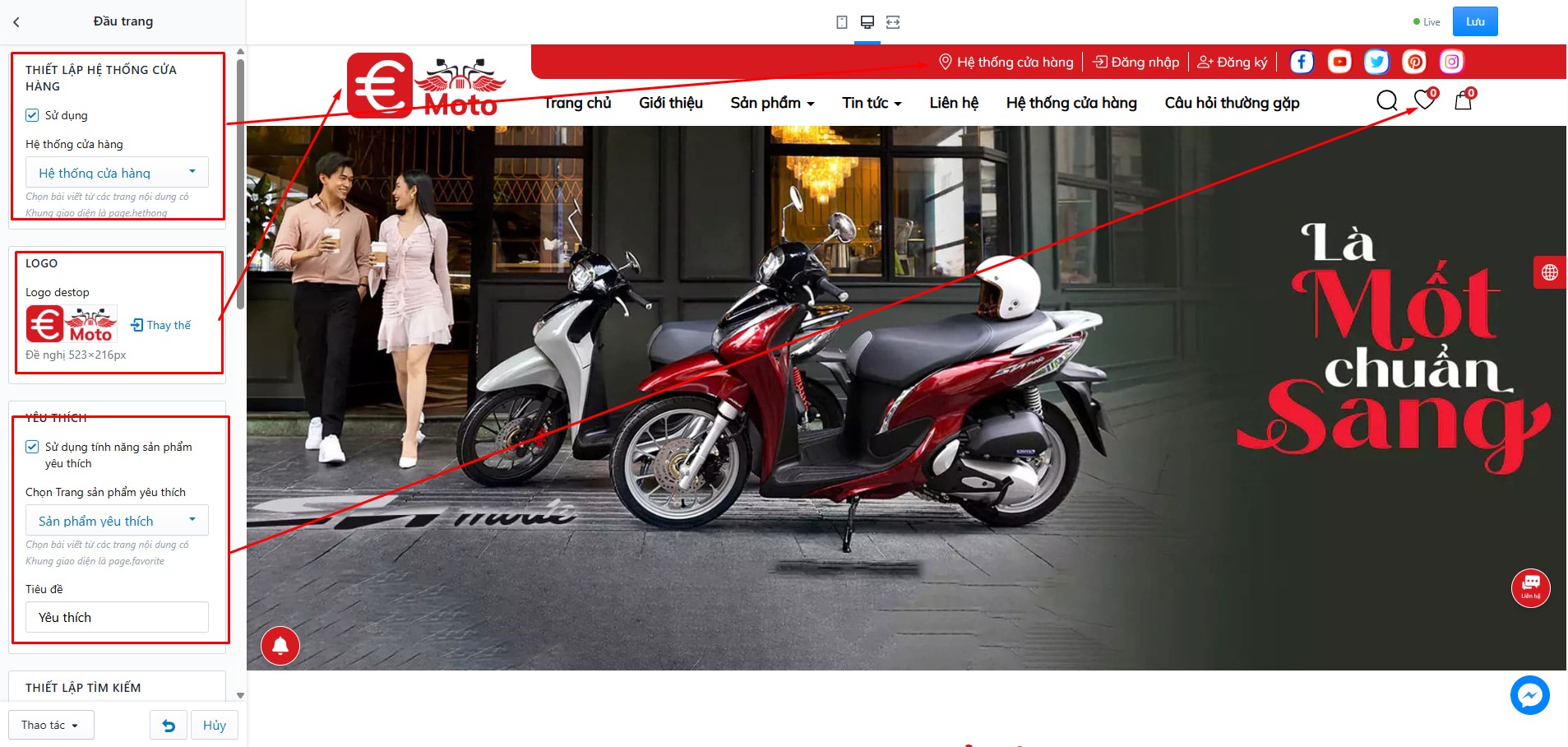
Để thiết lập đầu trang, bạn tìm đến:
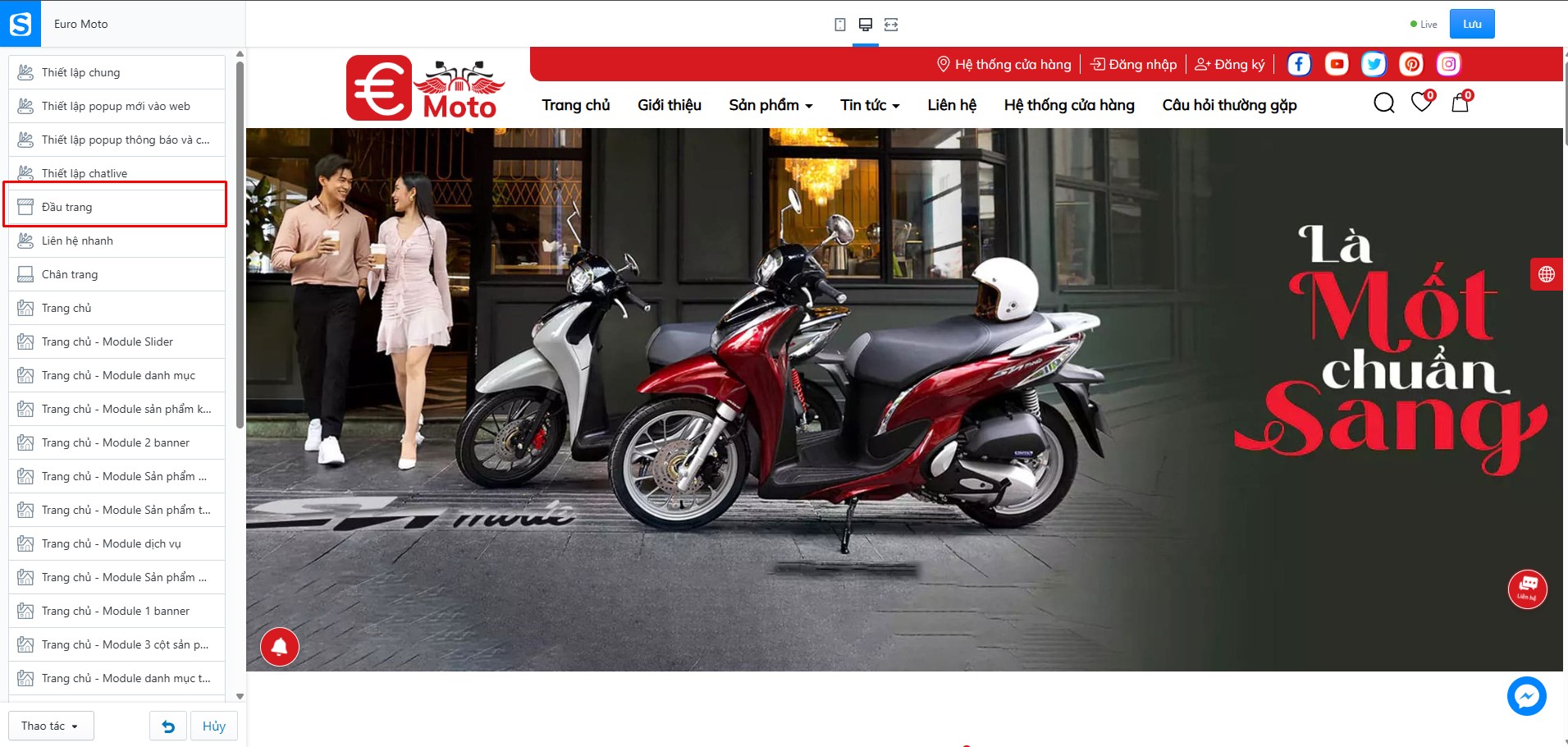
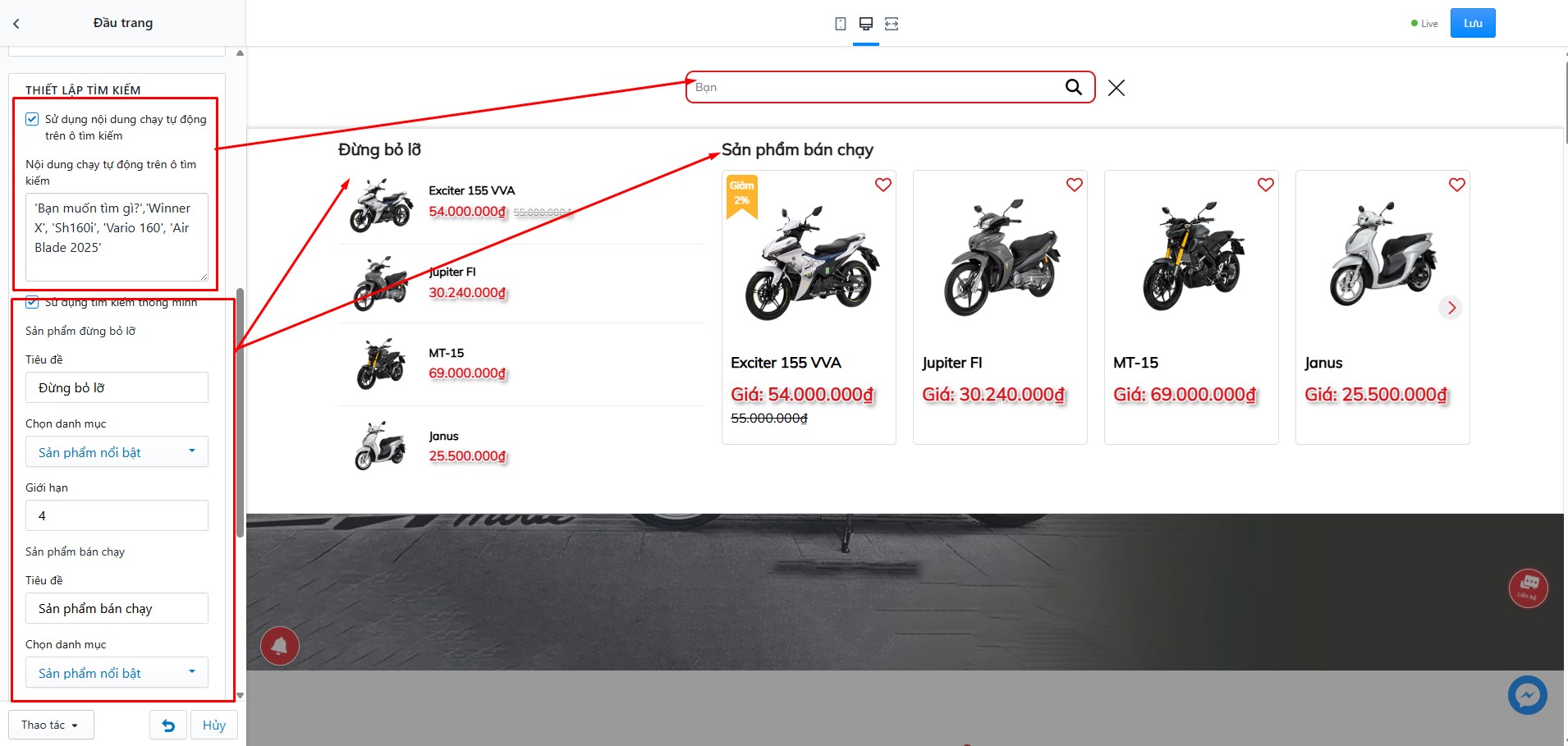
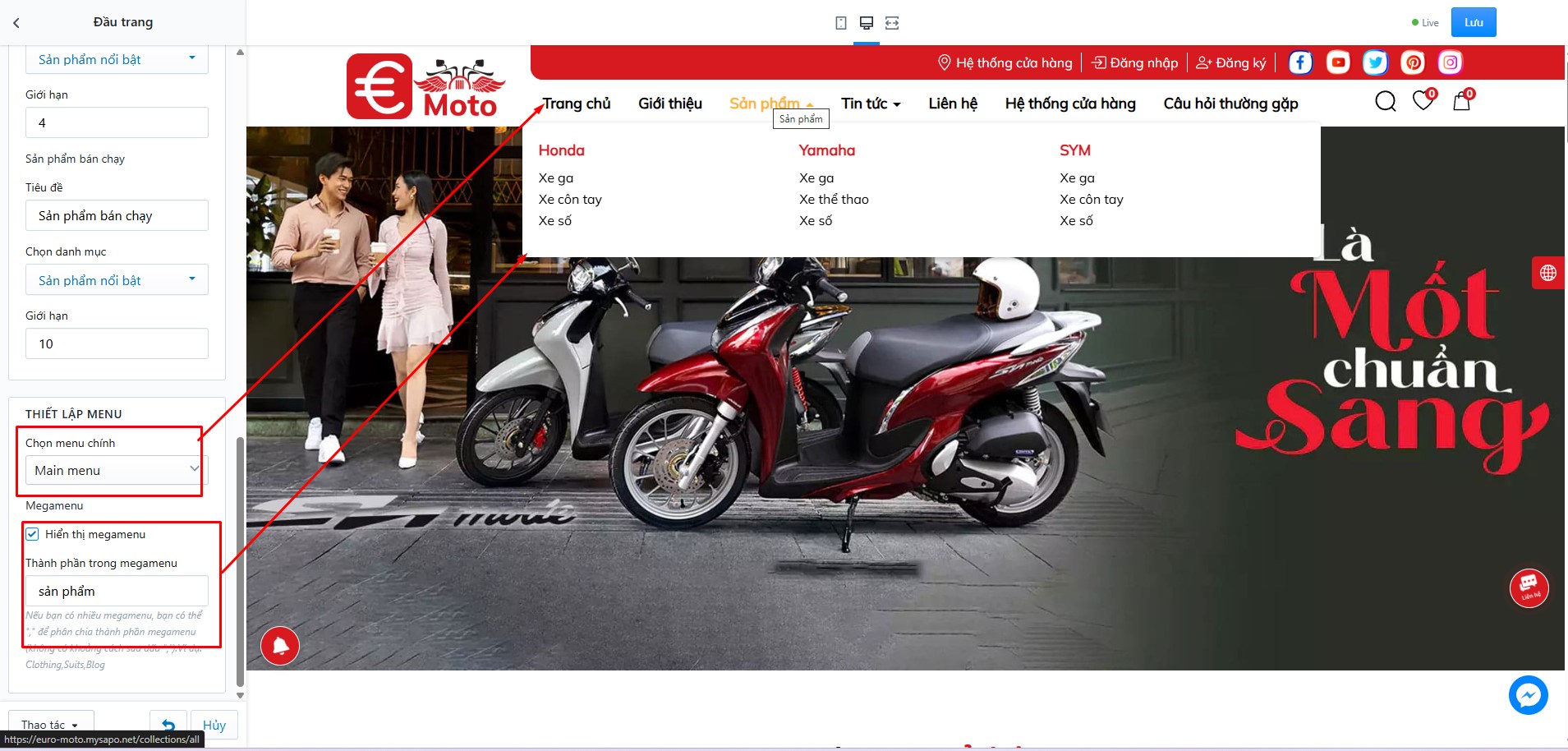
Tại đây cho phép bạn thay đổi tất cả các logo, Menu, Mega menu:
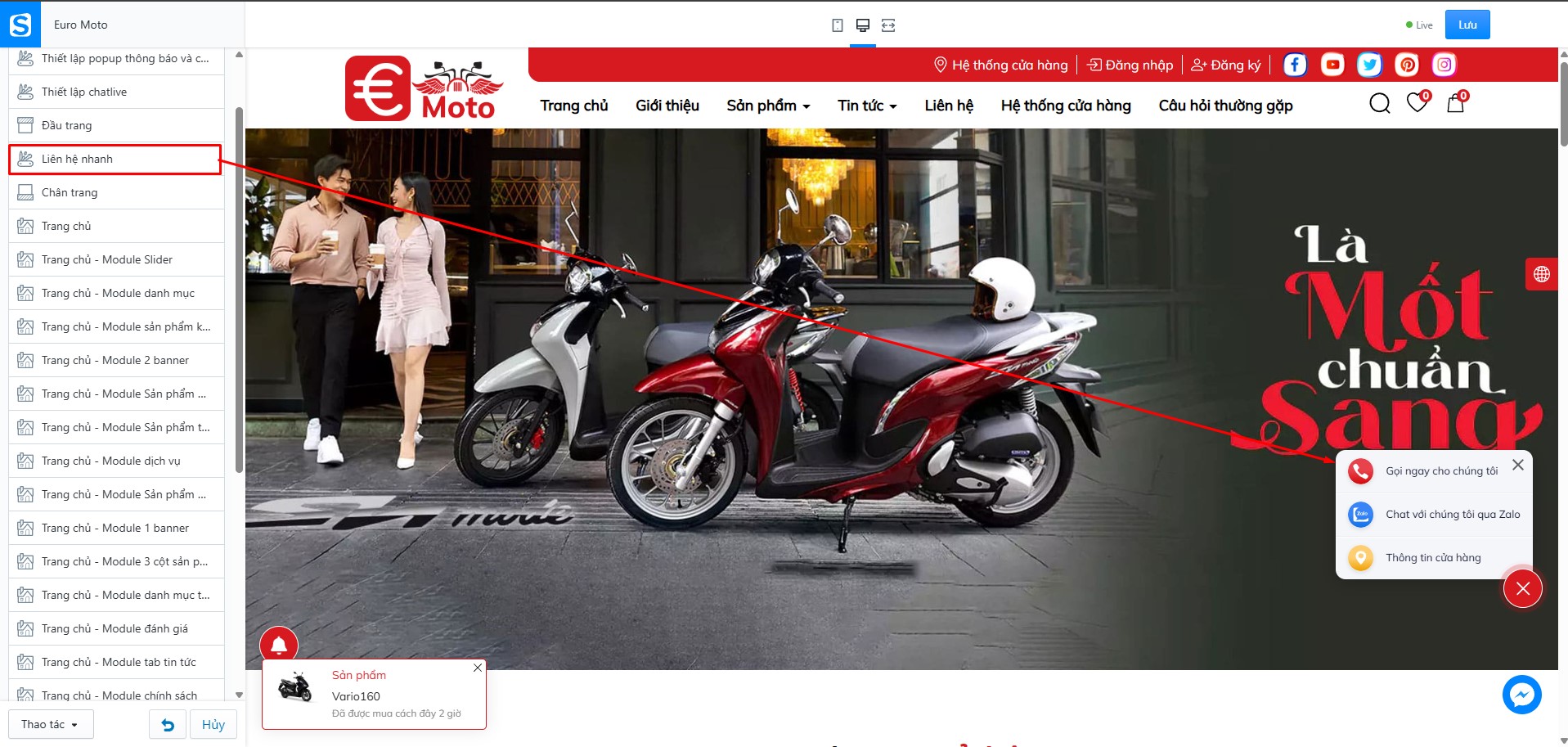
Liên hệ nhanh
Chân trang
Để thiết lập chân trang, bạn cần tìm đến Chân trang:
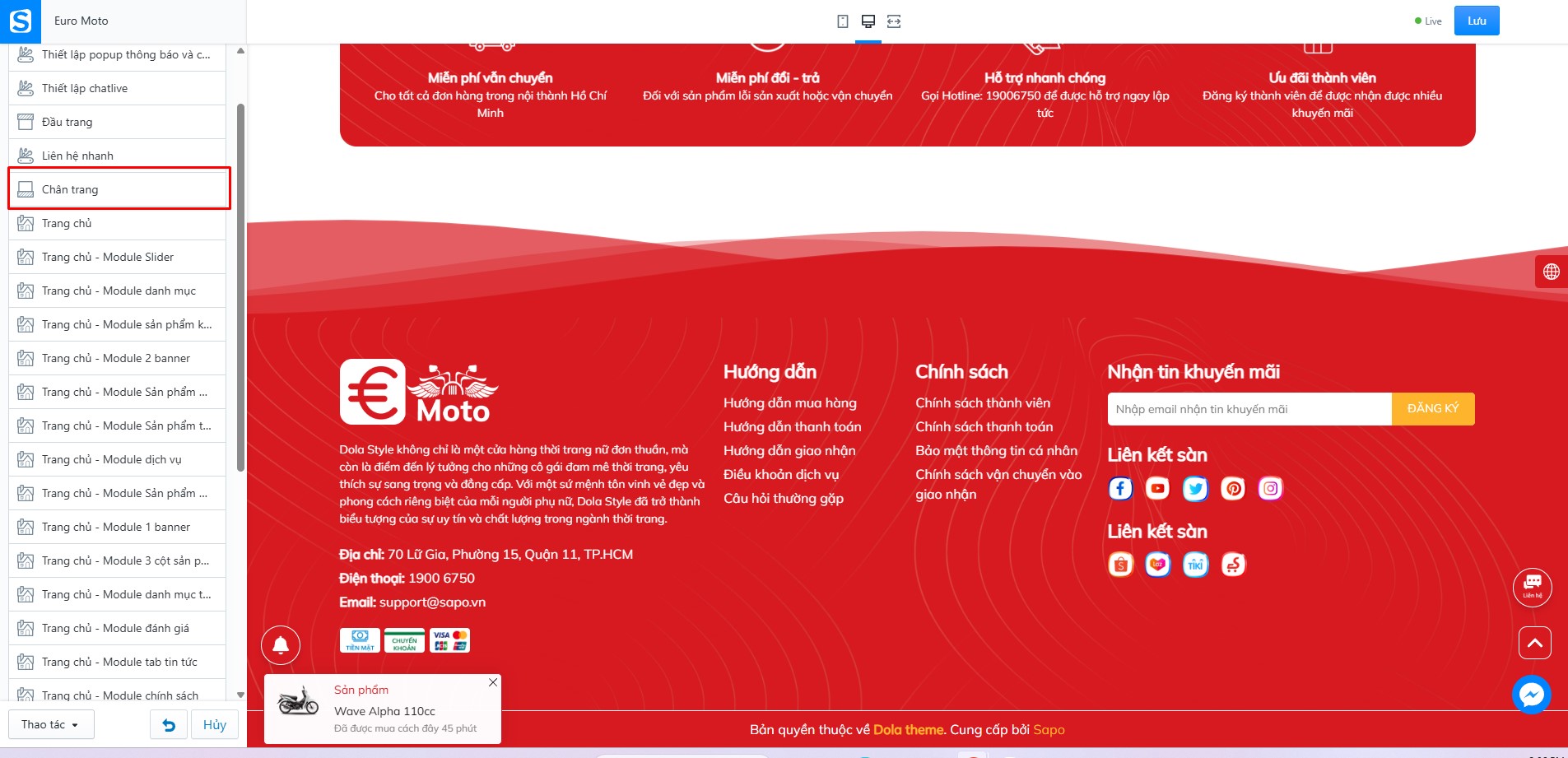
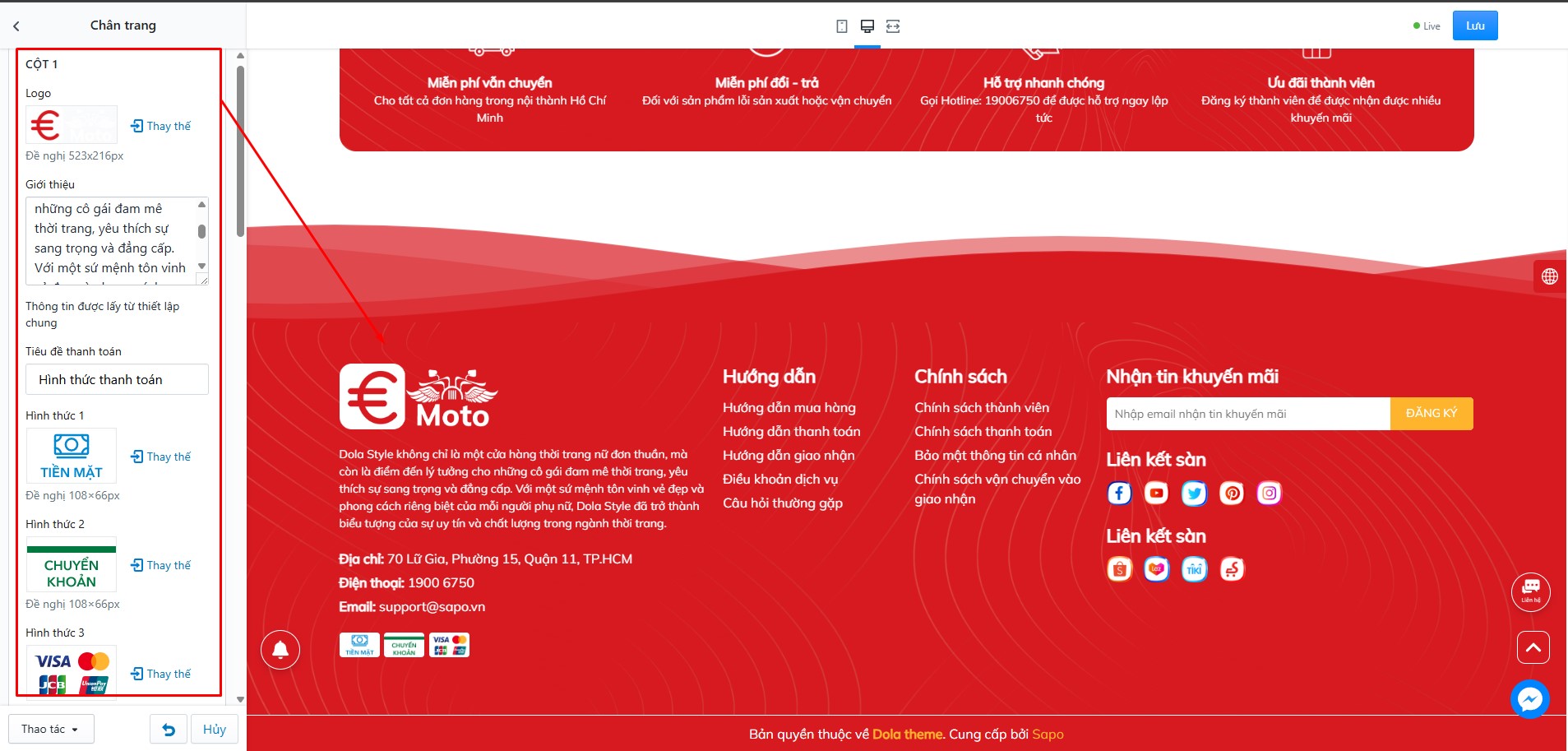
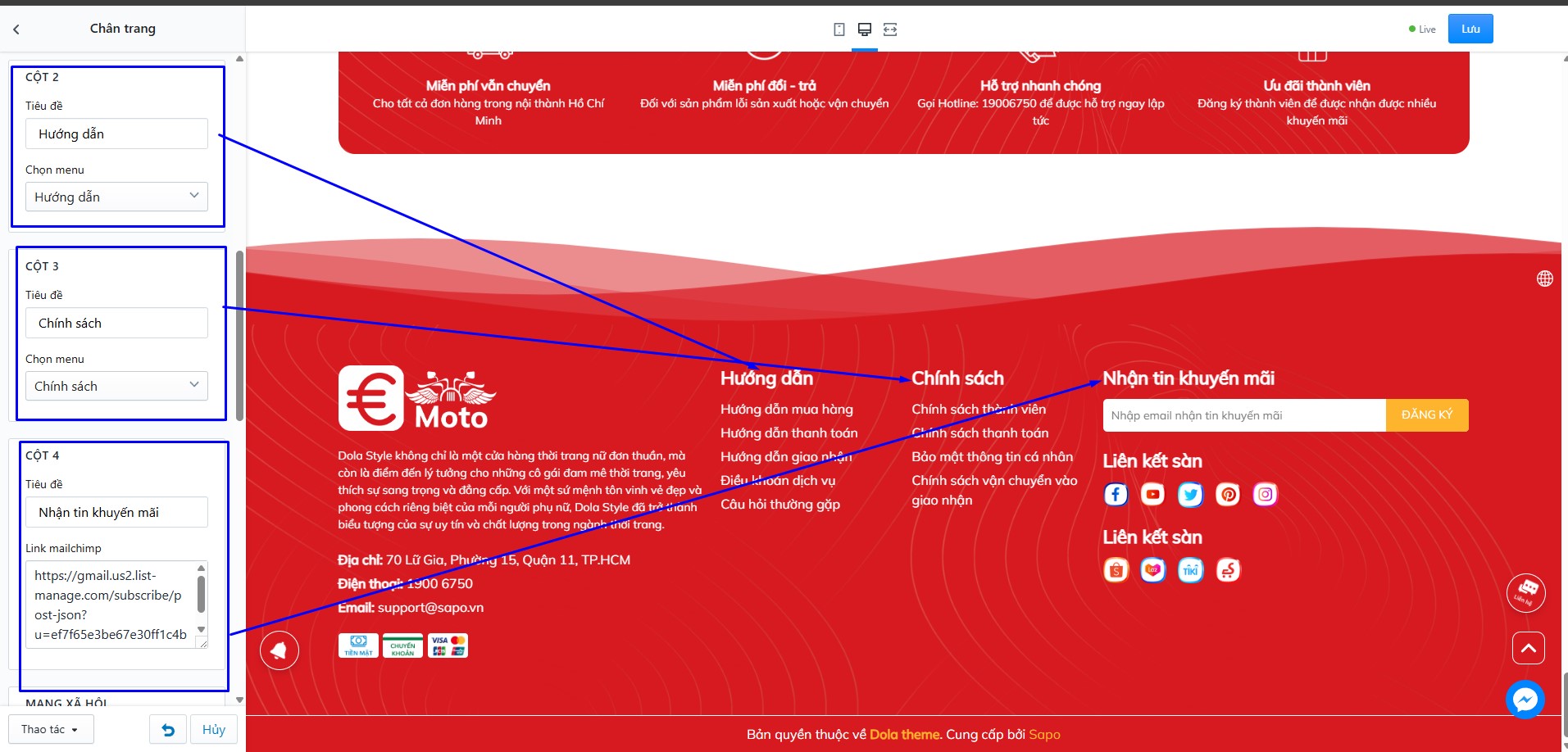
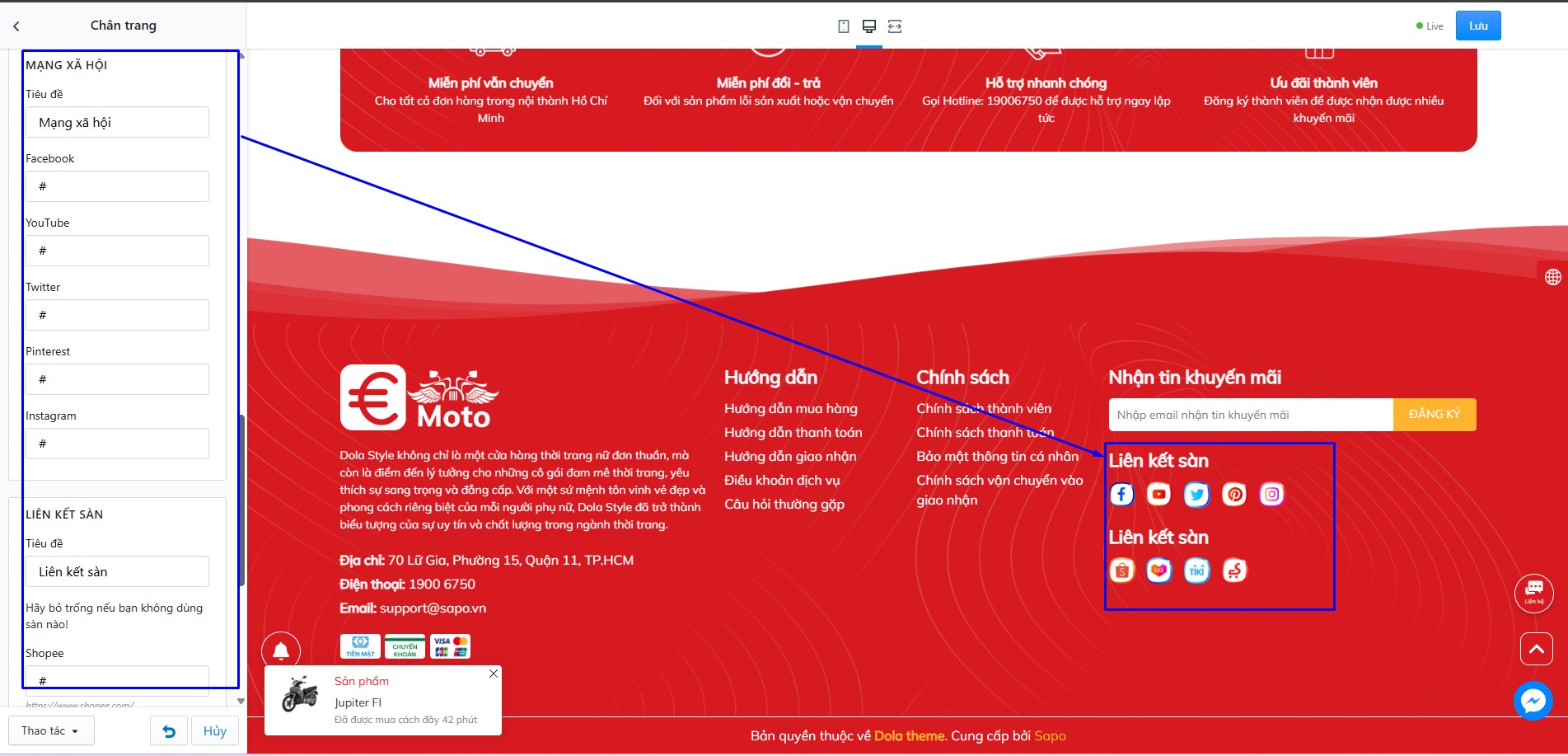
Tại đây bạn có thể thiết lập các tiêu đề, menu, kết nối mạng xã hội vv...
Thiết lập trang chủ
Trên trang chủ, chúng tôi chung cấp 17 module cho phép bạn có thể lựa chọn và sắp xếp vị trí của chúng trên trang chủ
Để chọn lựa và sắp xếp các module trang chủ, bạn cần tìm đến thiết lập TRANG CHỦ:
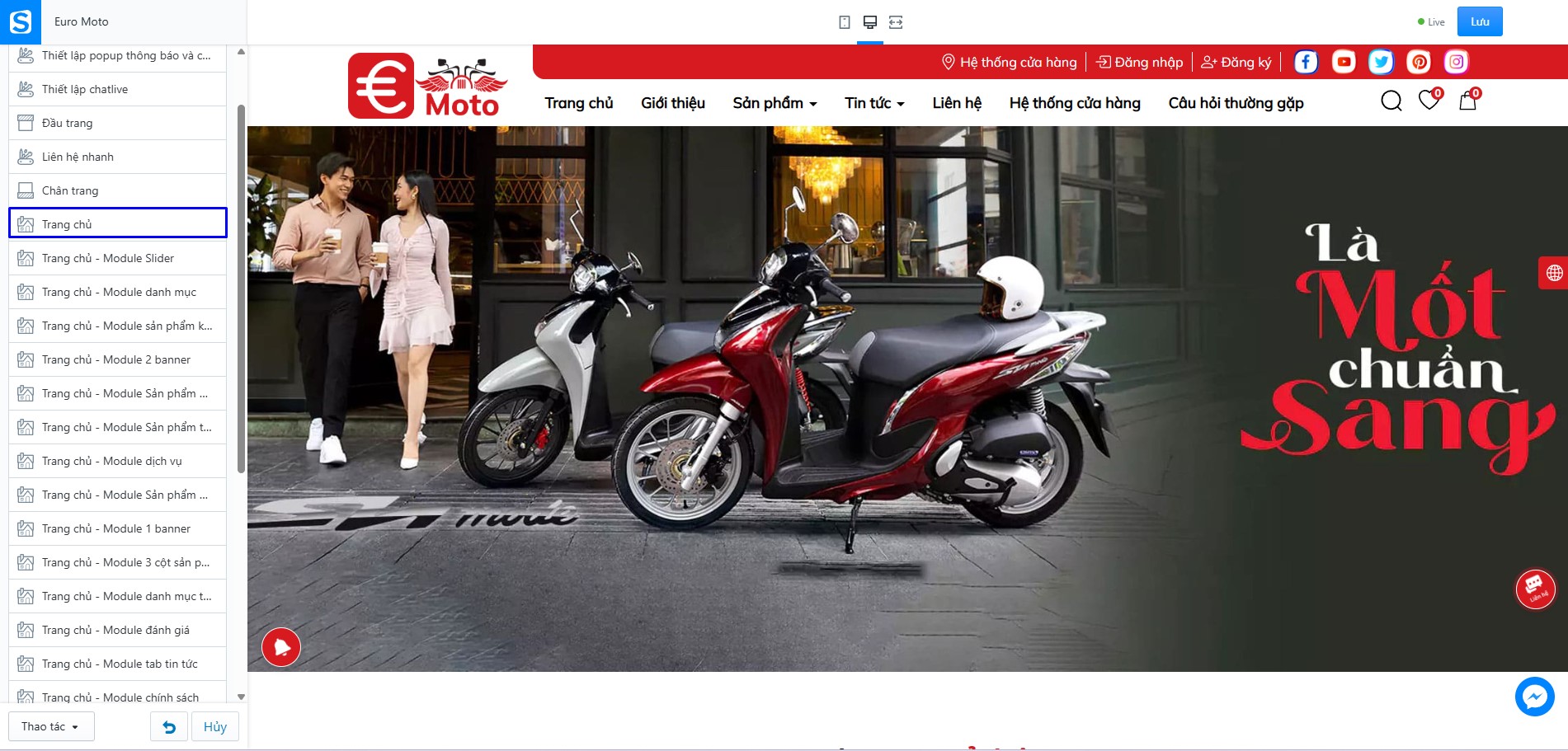

Module Slider
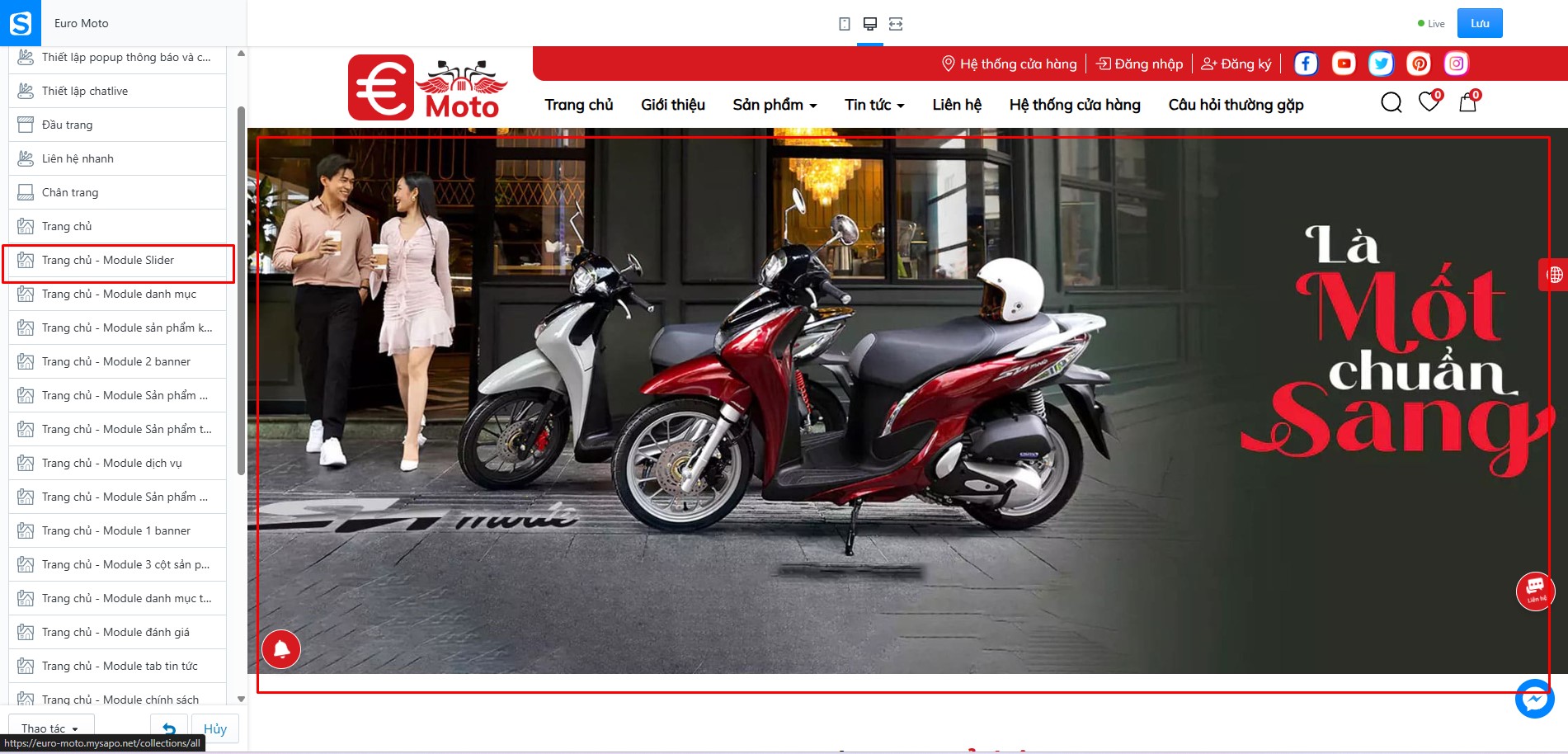
Tại đây bạn thiết lập các ảnh slider, liên kết ảnh,...:
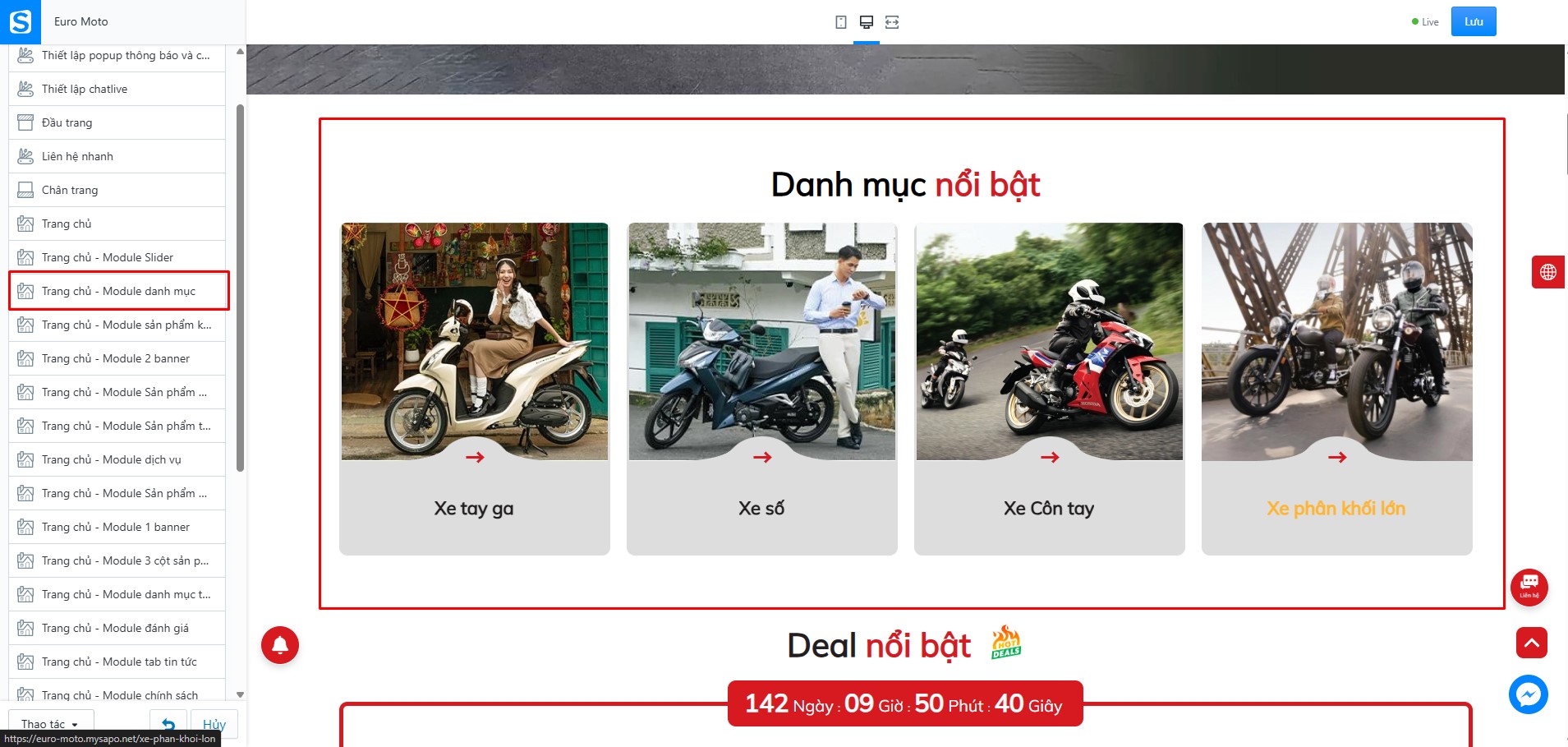
Module danh mục
Ảnh hiện lên web là ảnh đại diện của danh mục. Kích thước 324px x 290px
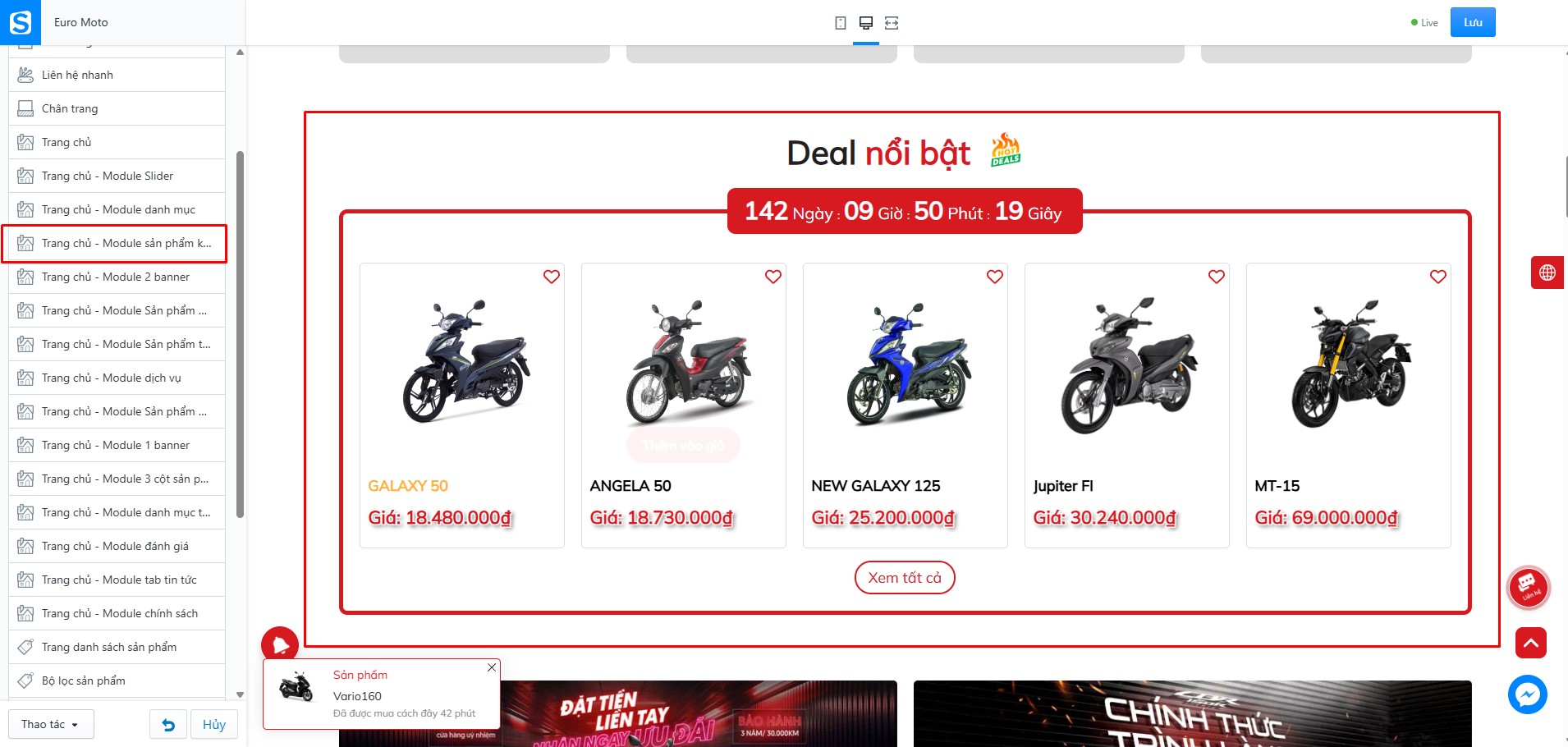
Module sản phẩm khuyến mãi
Module 2 banner
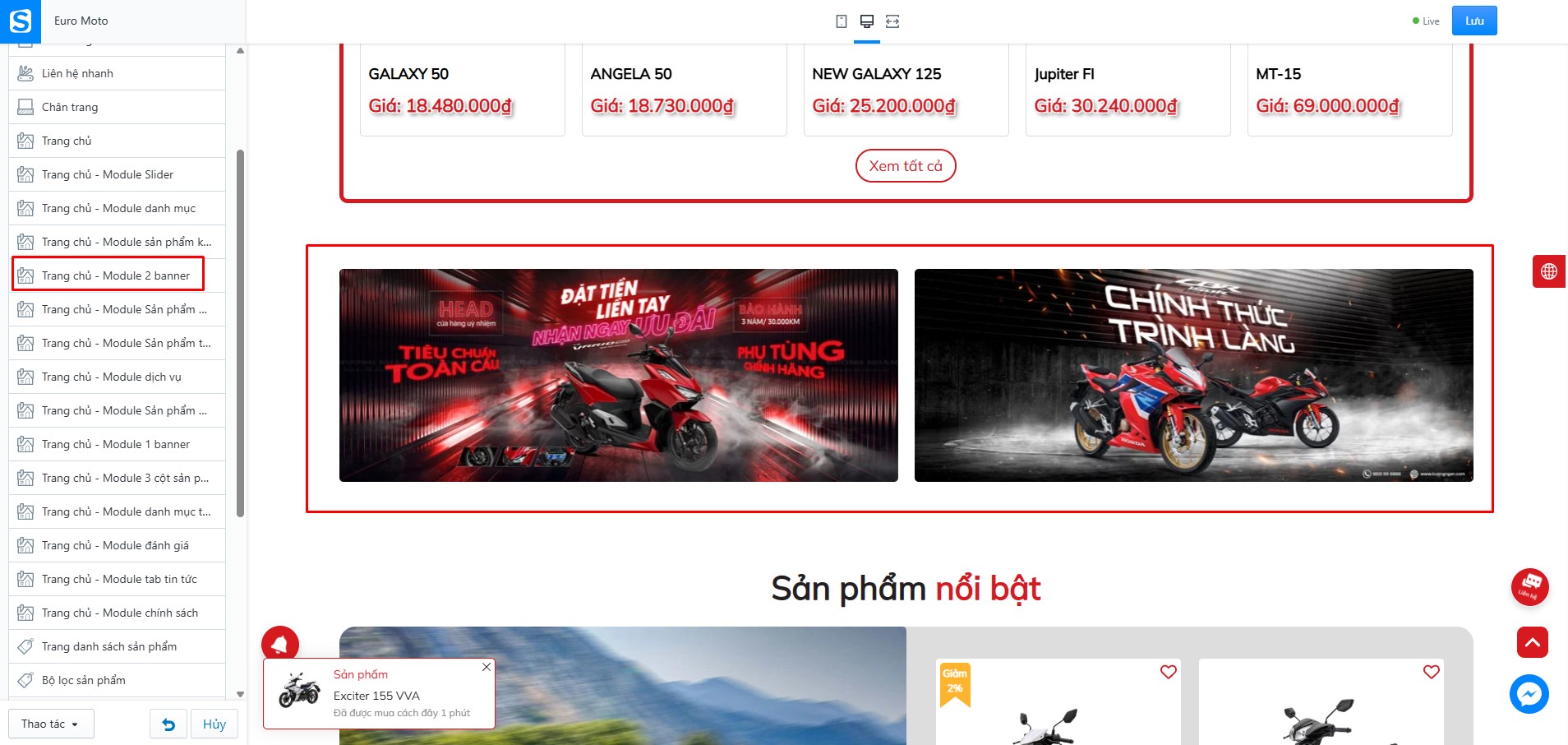
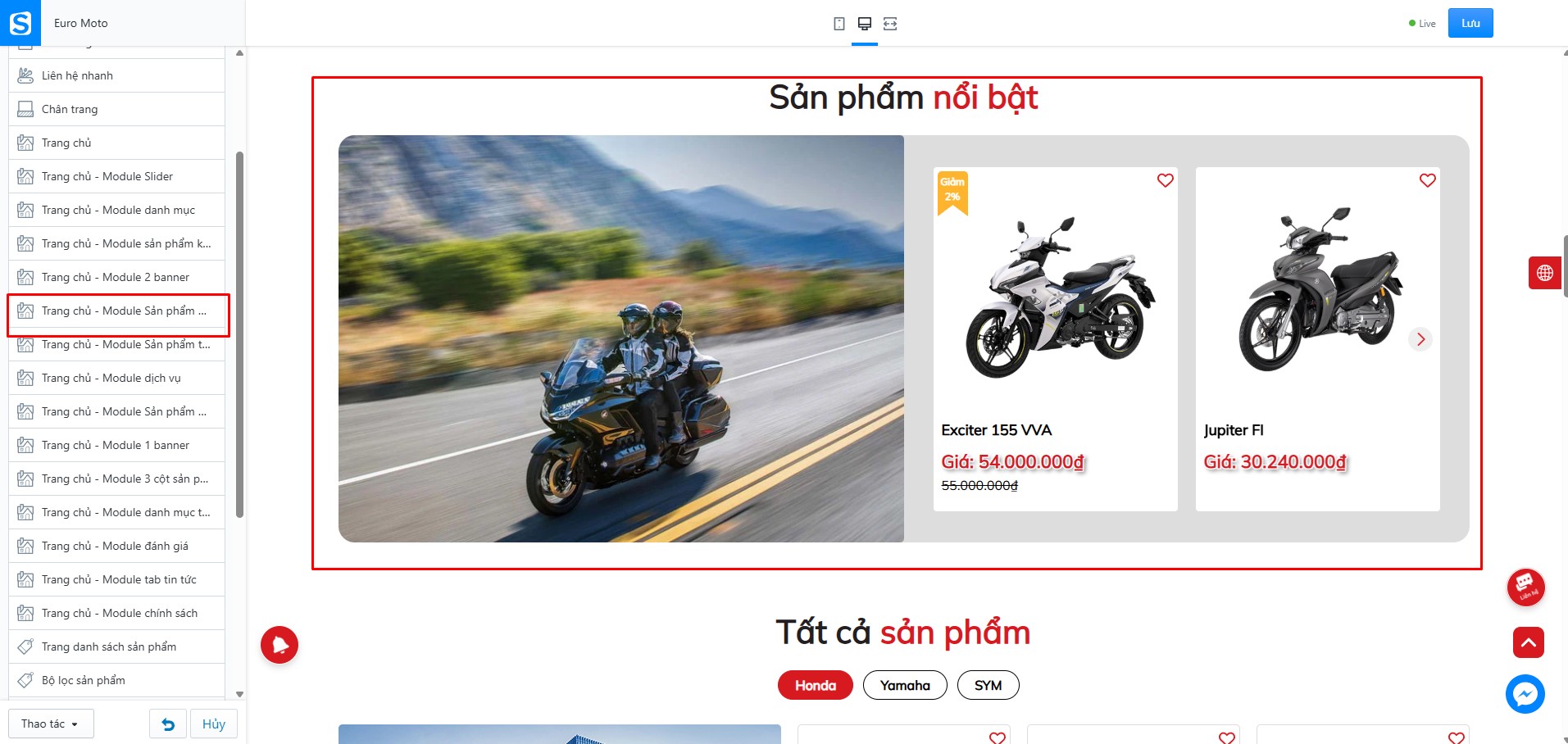
Module sản phẩm nổi bật
Module tab sản phẩm
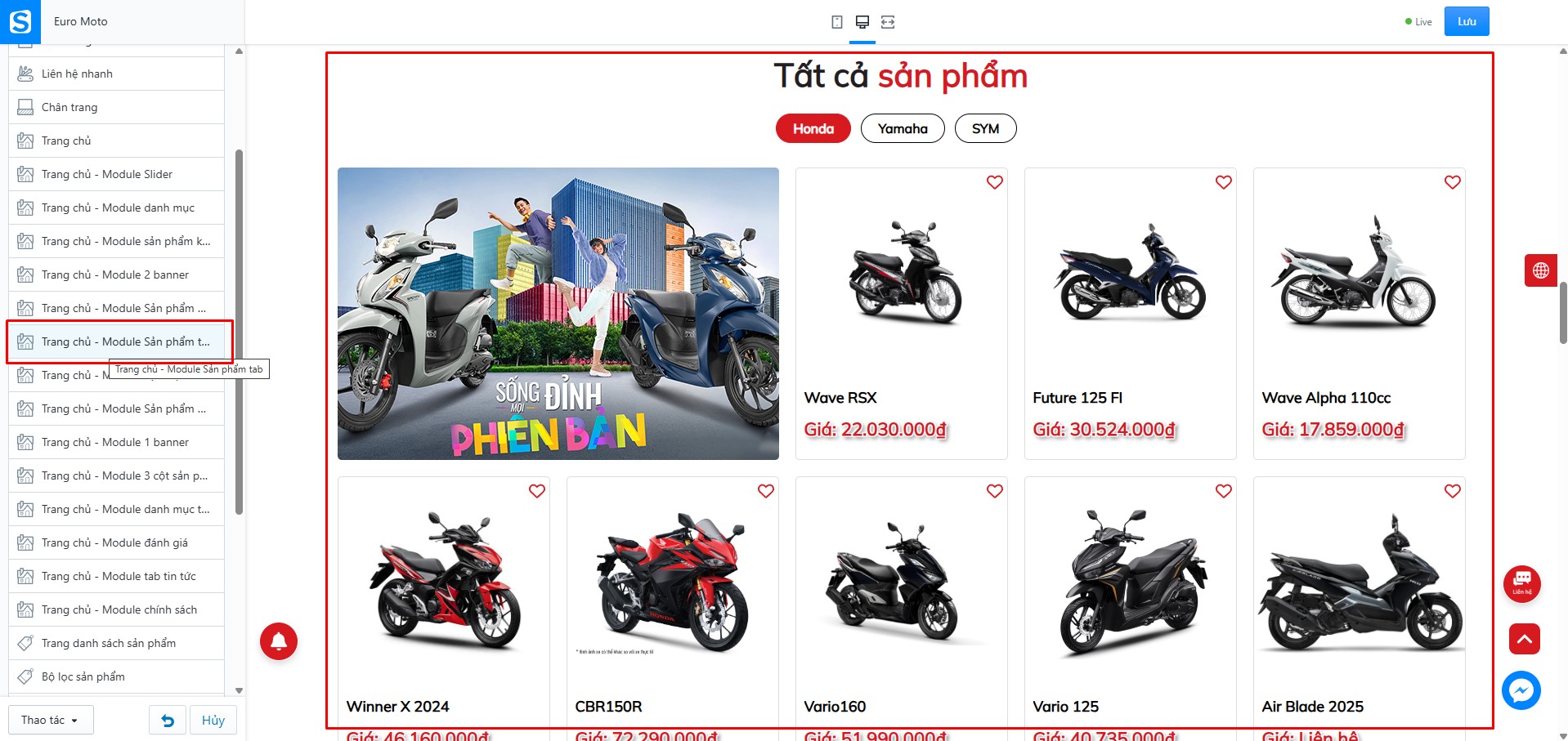
Tại module này ảnh của mỗi tab sẽ lấy theo ảnh được up trong phần mô tả danh mục, up ảnh lên bao nhiêu sẽ hiện bấy nhiêu ảnh. Kích thước 540px x 358px
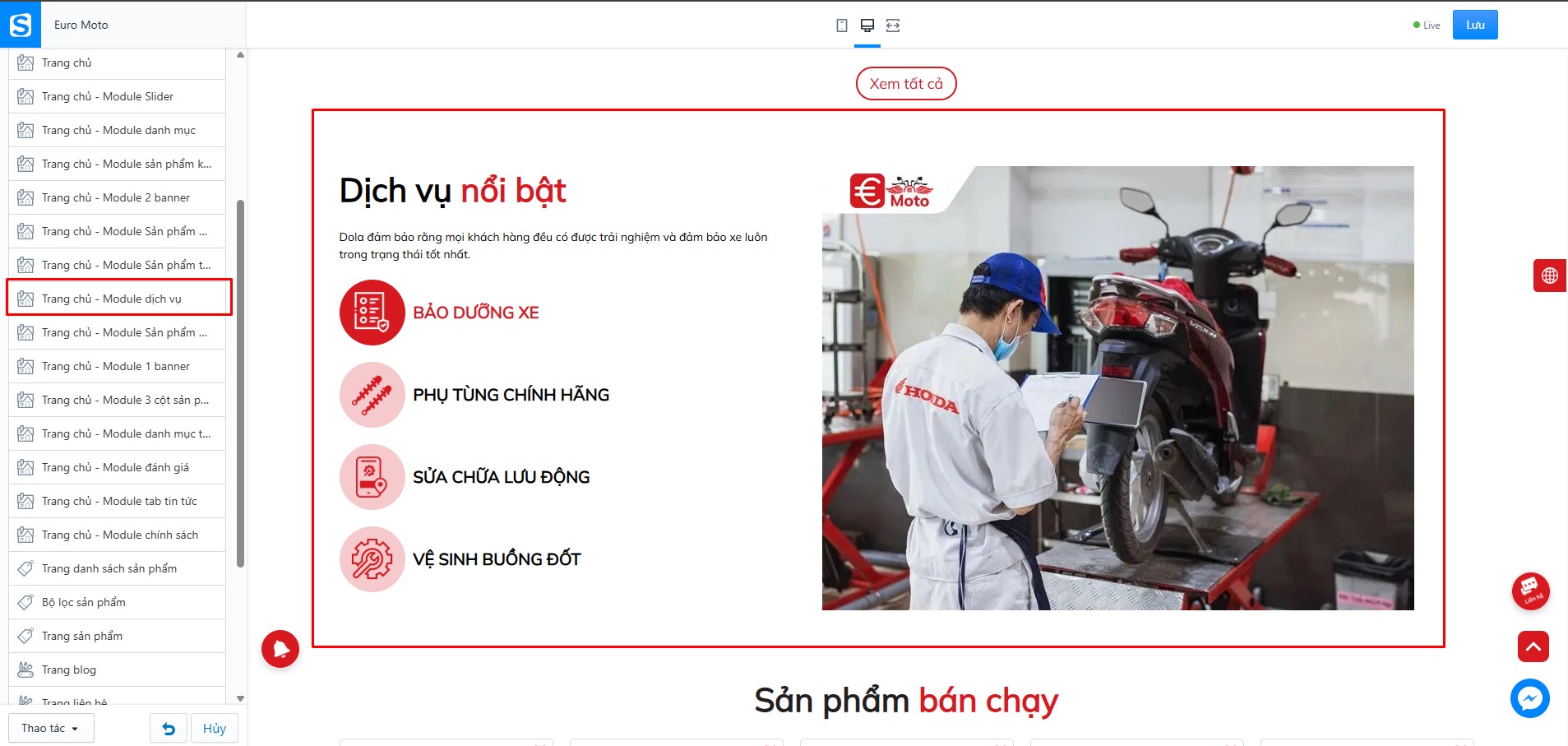
Module dịch vụ
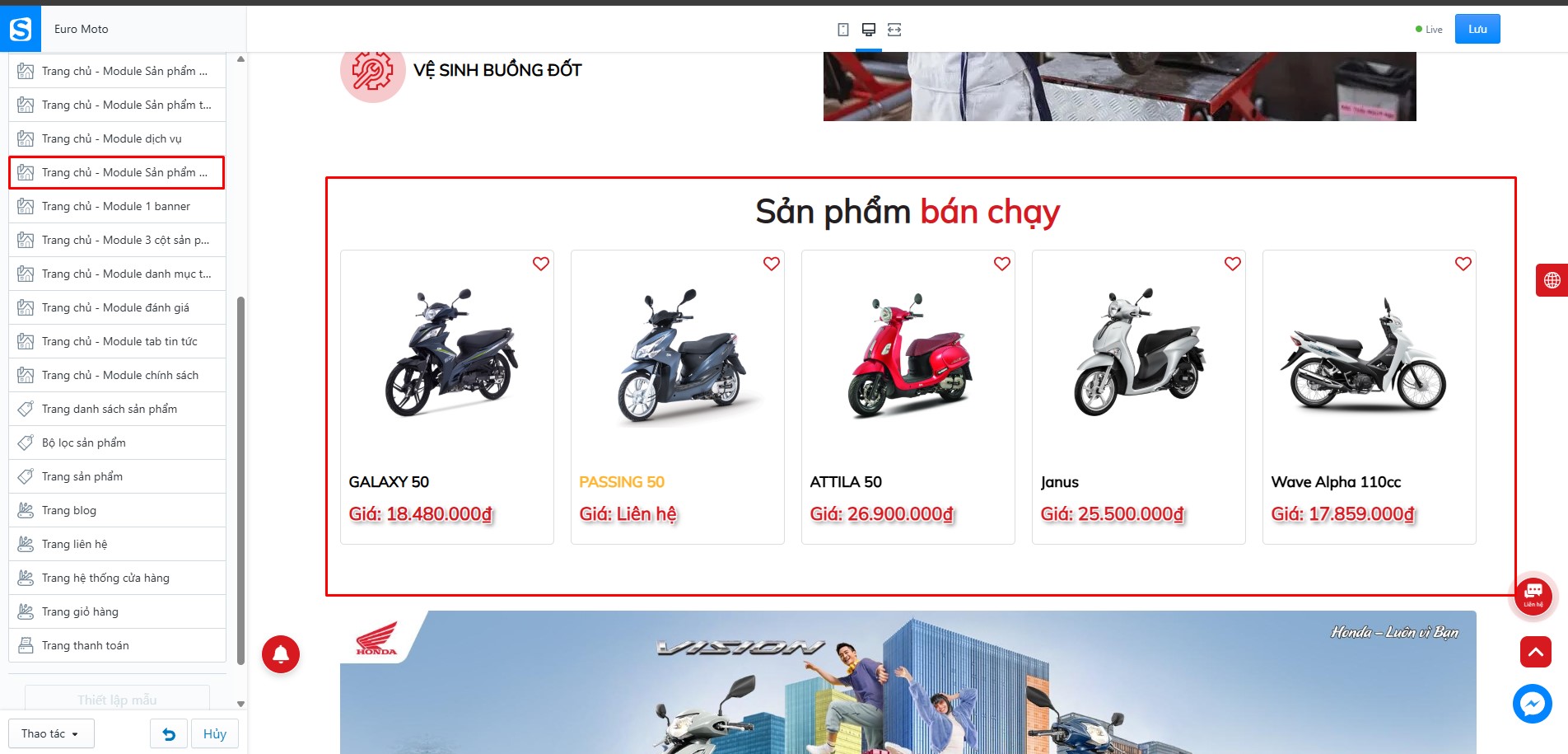
Module sản phẩm bán chạy
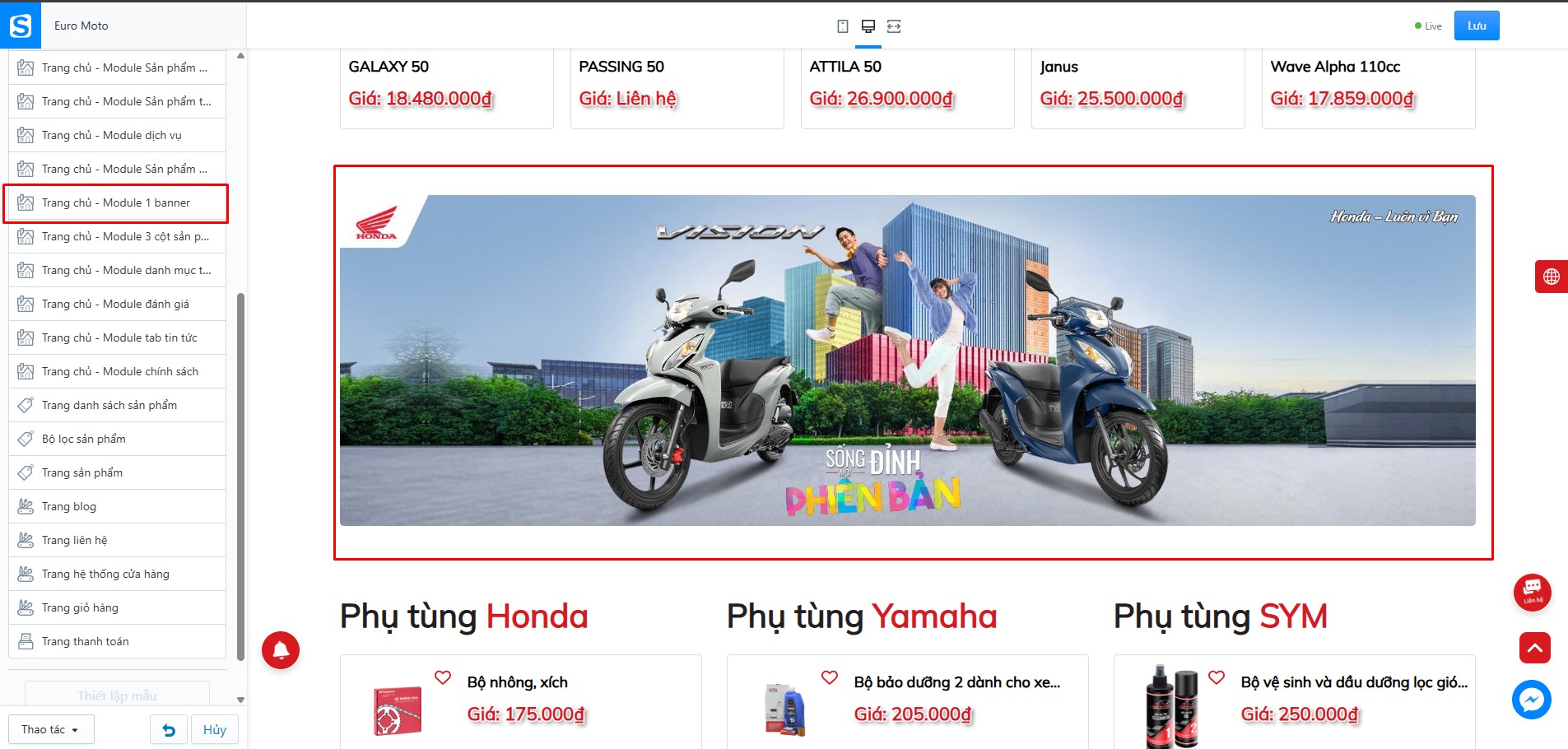
Module 1 banner
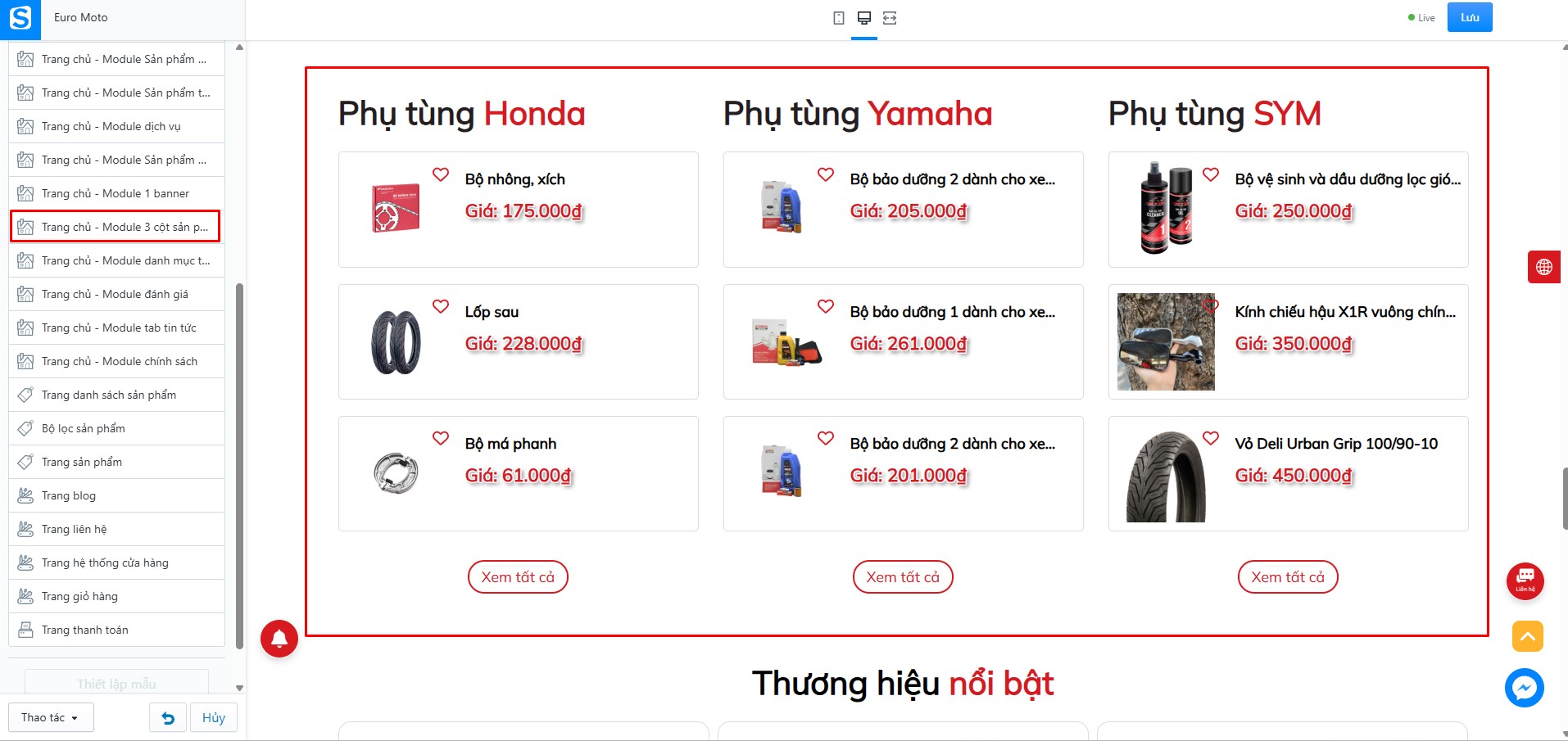
Module 3 cột sản phẩm
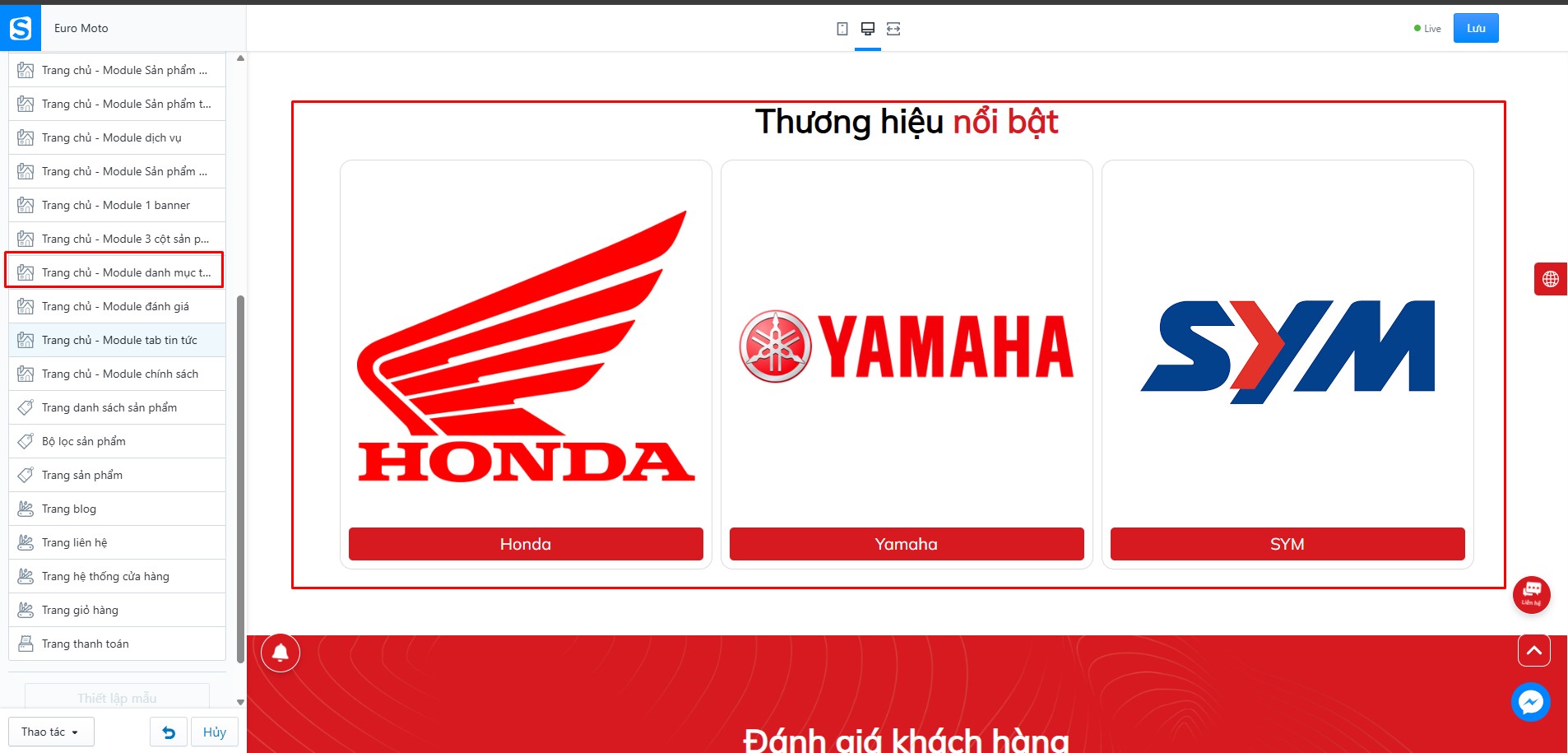
Module thương hiệu
Ảnh hiện lên web là ảnh đại diện của danh mục. Kích thước 480px x 385px
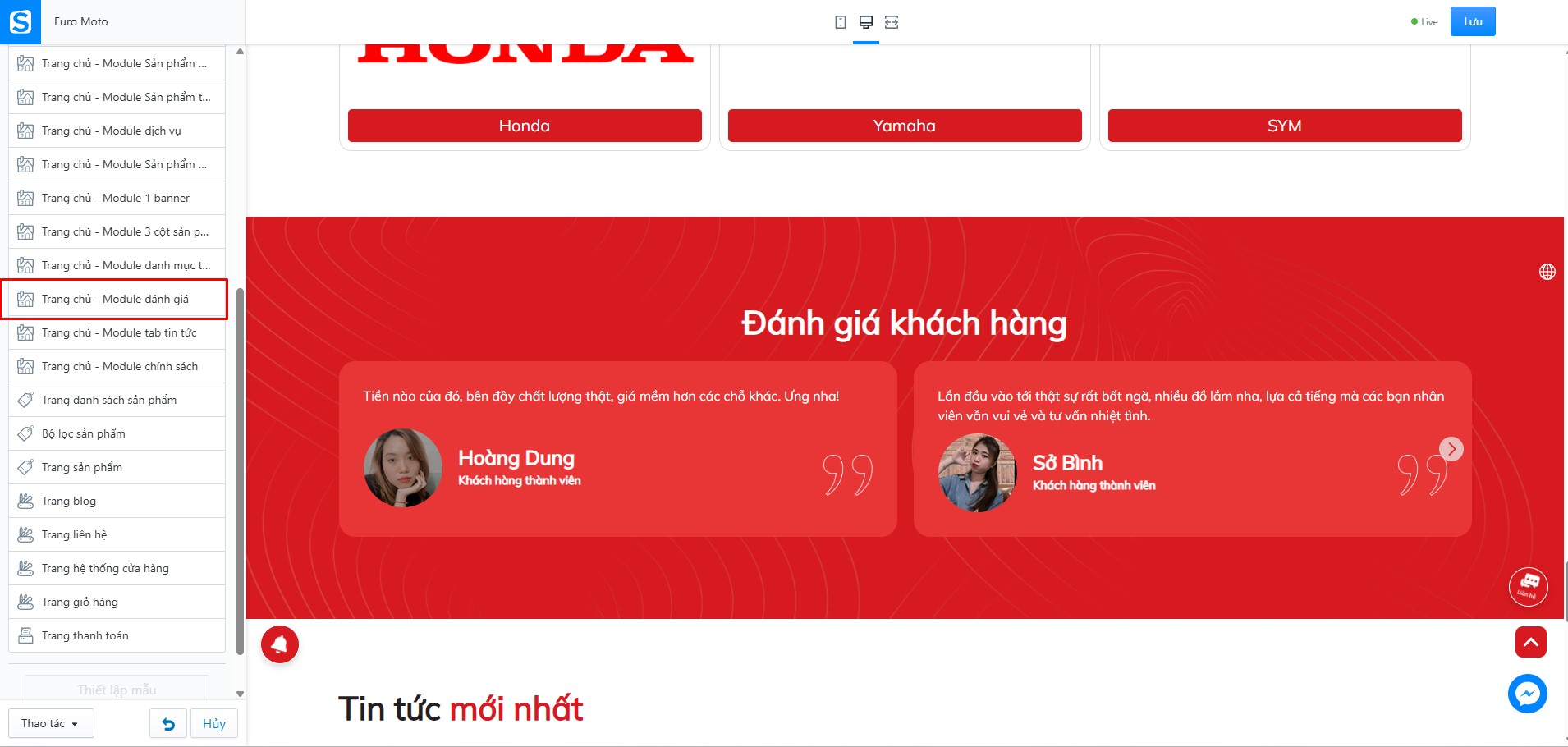
Module đánh giá từ khách hàng
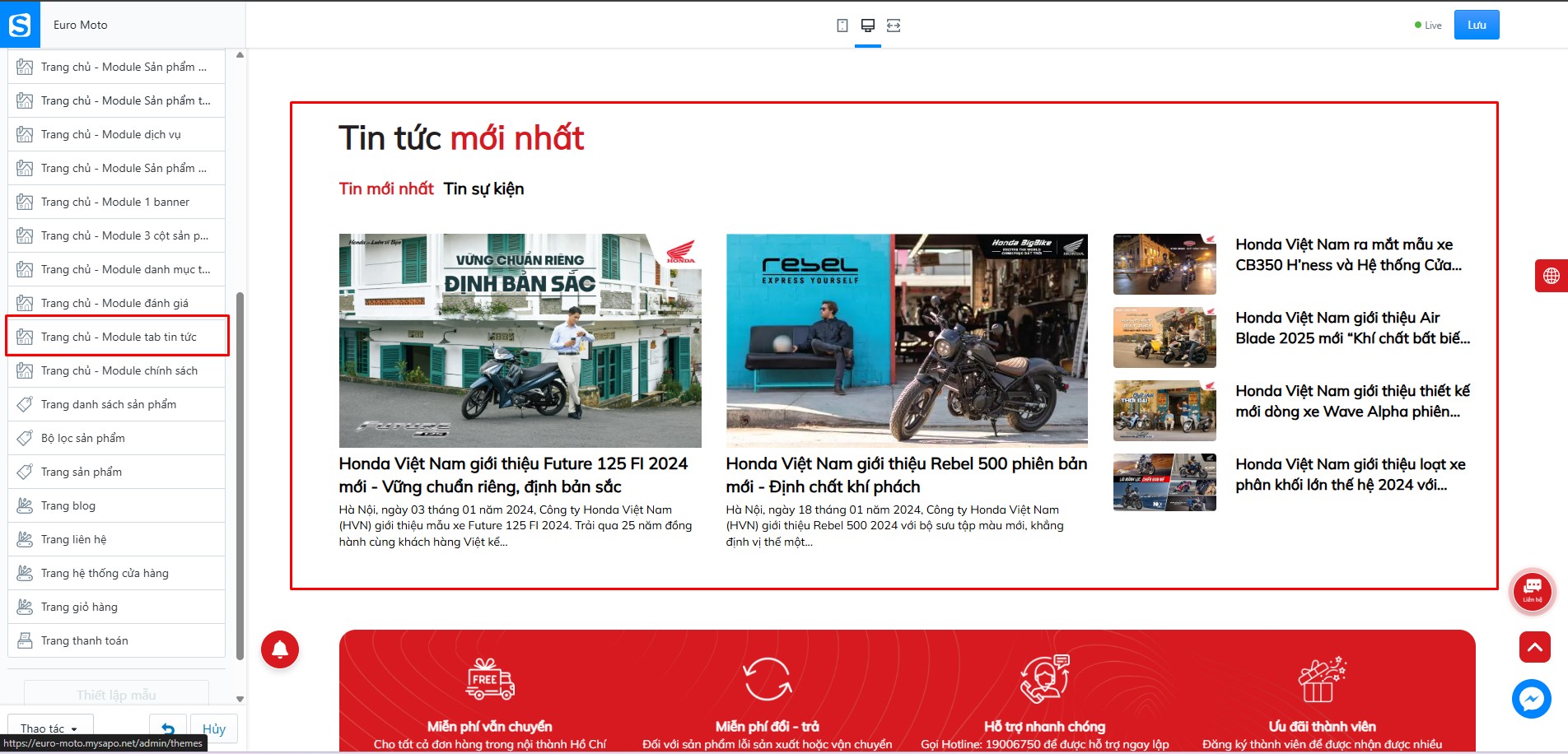
Module tin tức
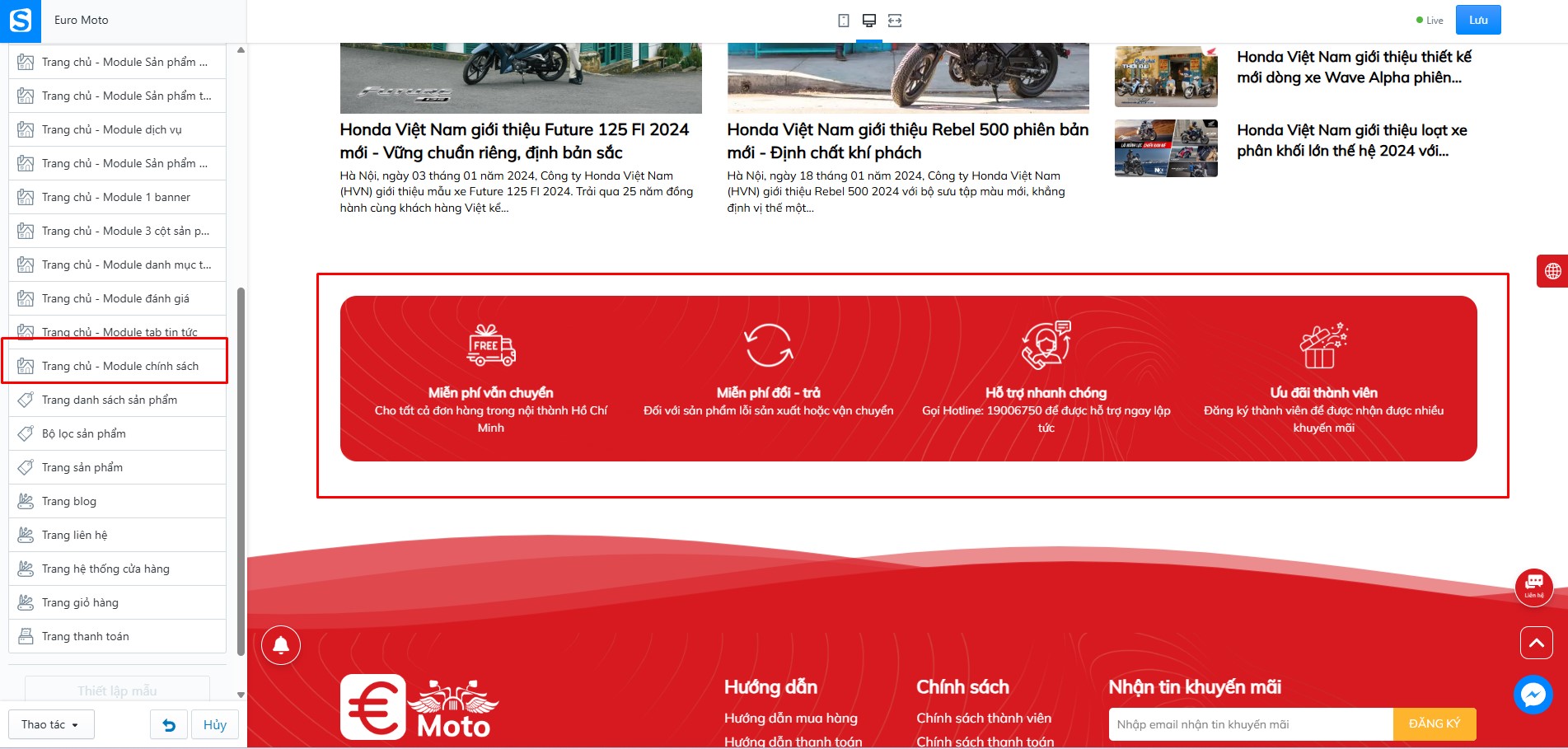
Module chính sách
Trang danh sách sản phẩm
Để thiết lập, bạn cần tìm đến thiết lập TRANG DANH SÁCH SẢN PHẨM:
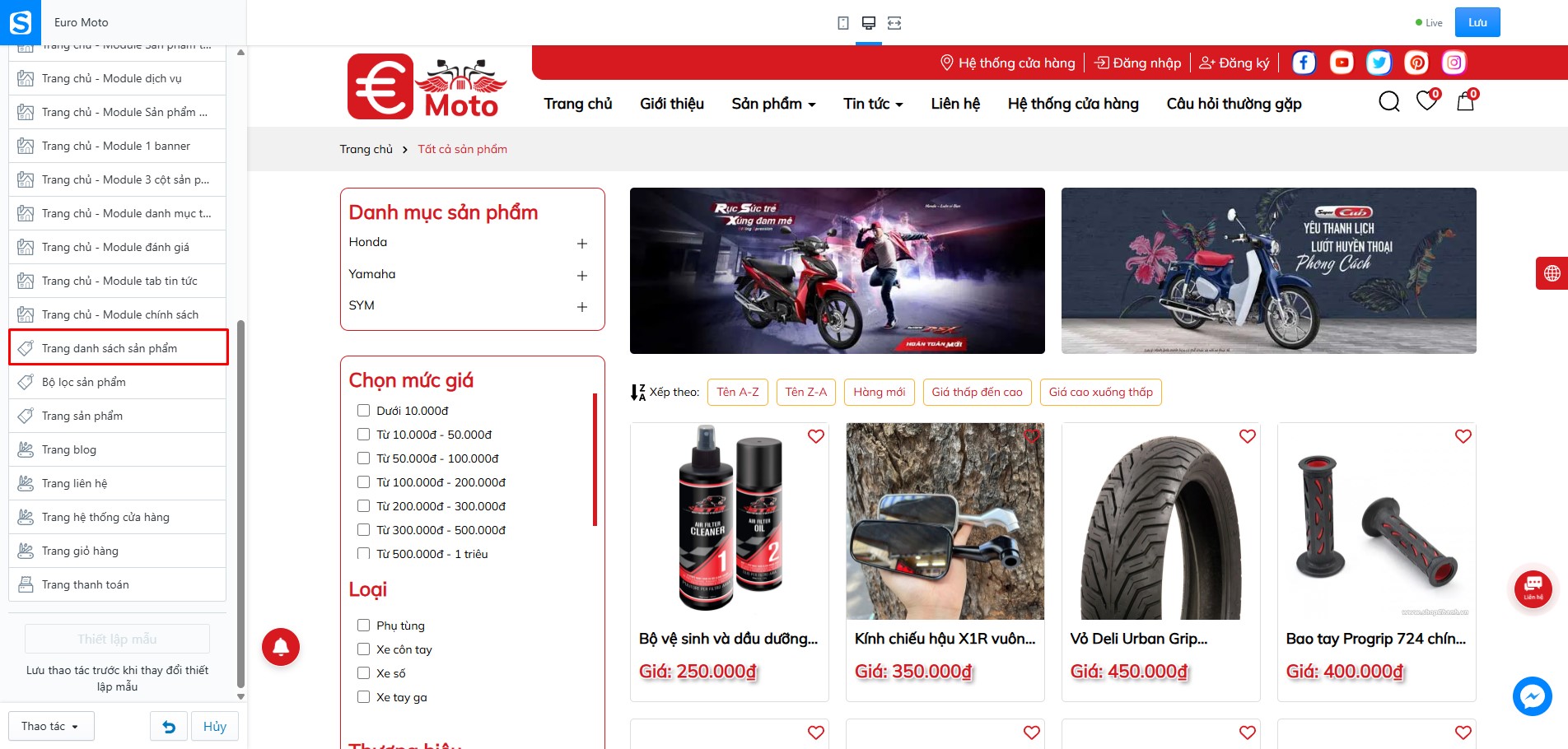
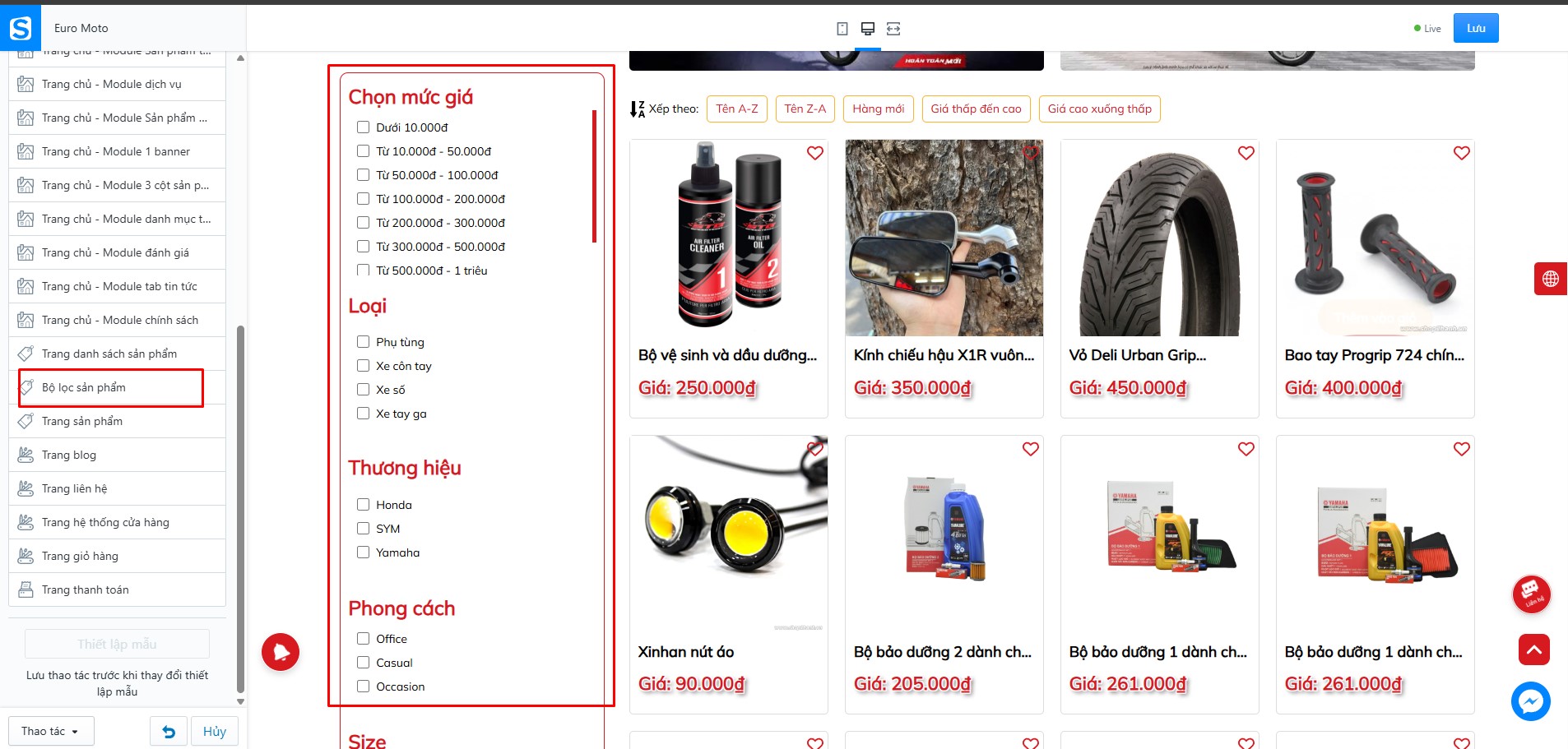
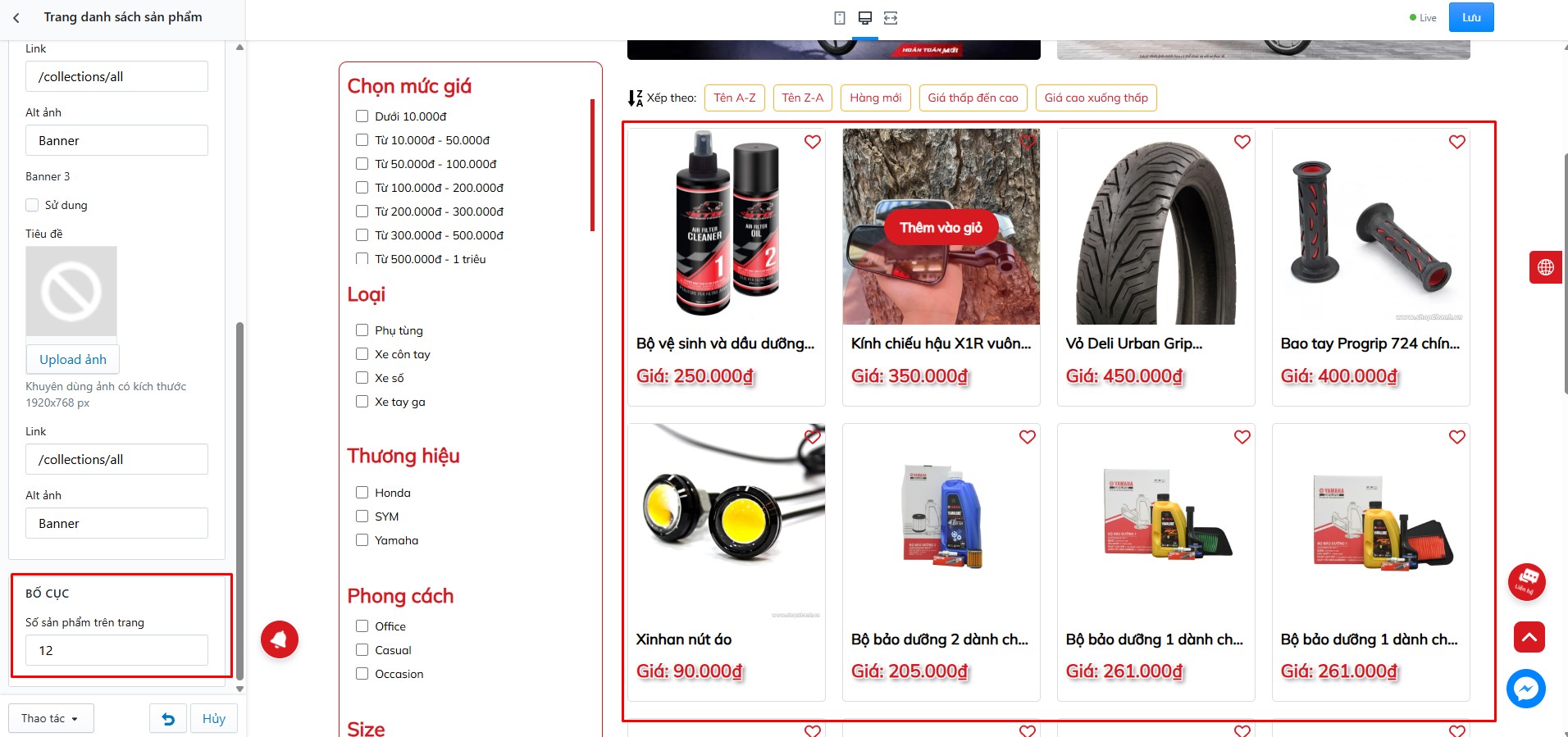
Tại đây, bạn được phép thiết lập:
- Banner
- Số sản phẩm trên 1 trang
- Bộ lọc sản phẩm
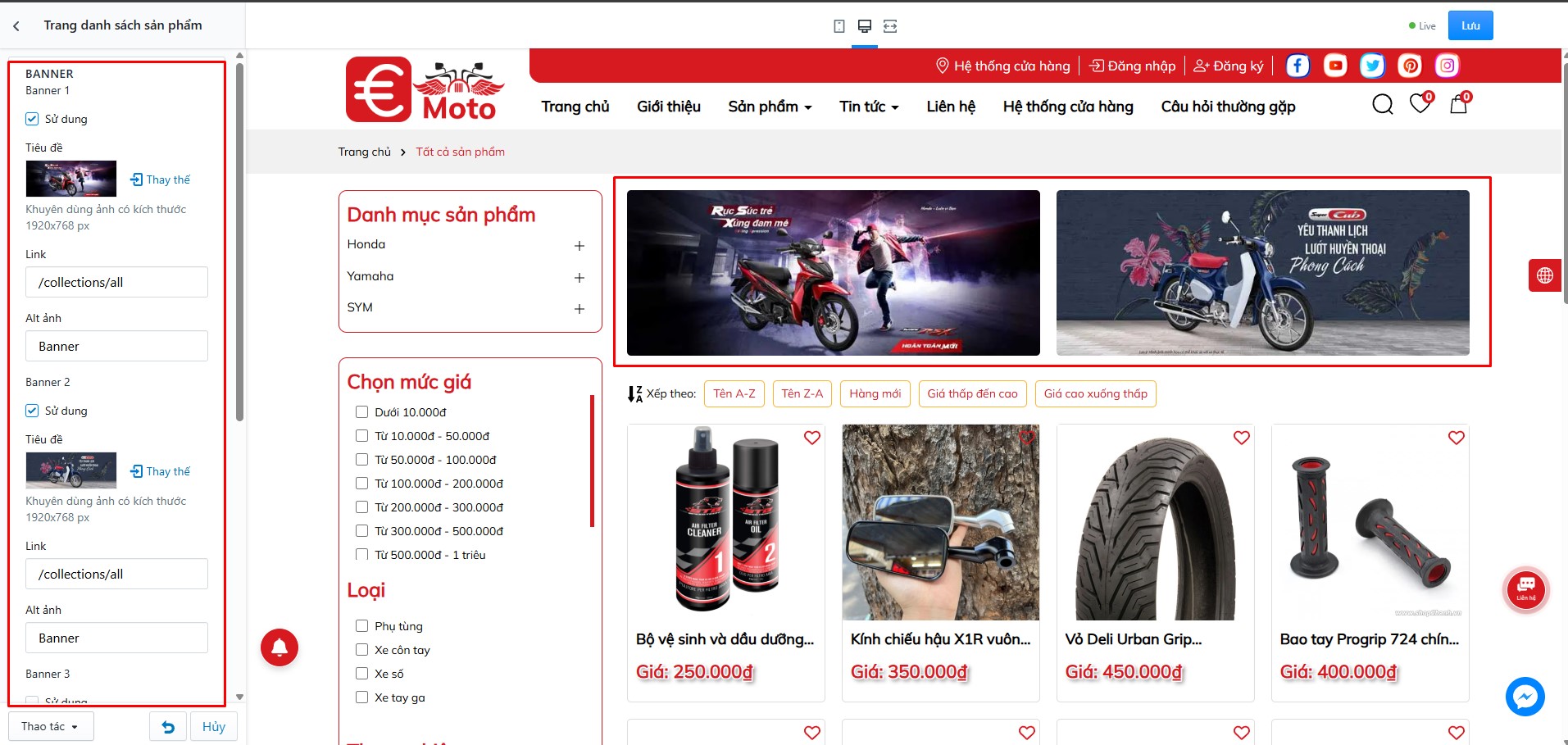
theme có tính năng slide triêng cho từng danh mục, bạn chỉ cần up ảnh vào trong mô tả danh mục thì slide sẽ hiện ra
Trang sản phẩm
Để thiết lập, bạn cần tìm đến thiết lập TRANG SẢN PHẨM:
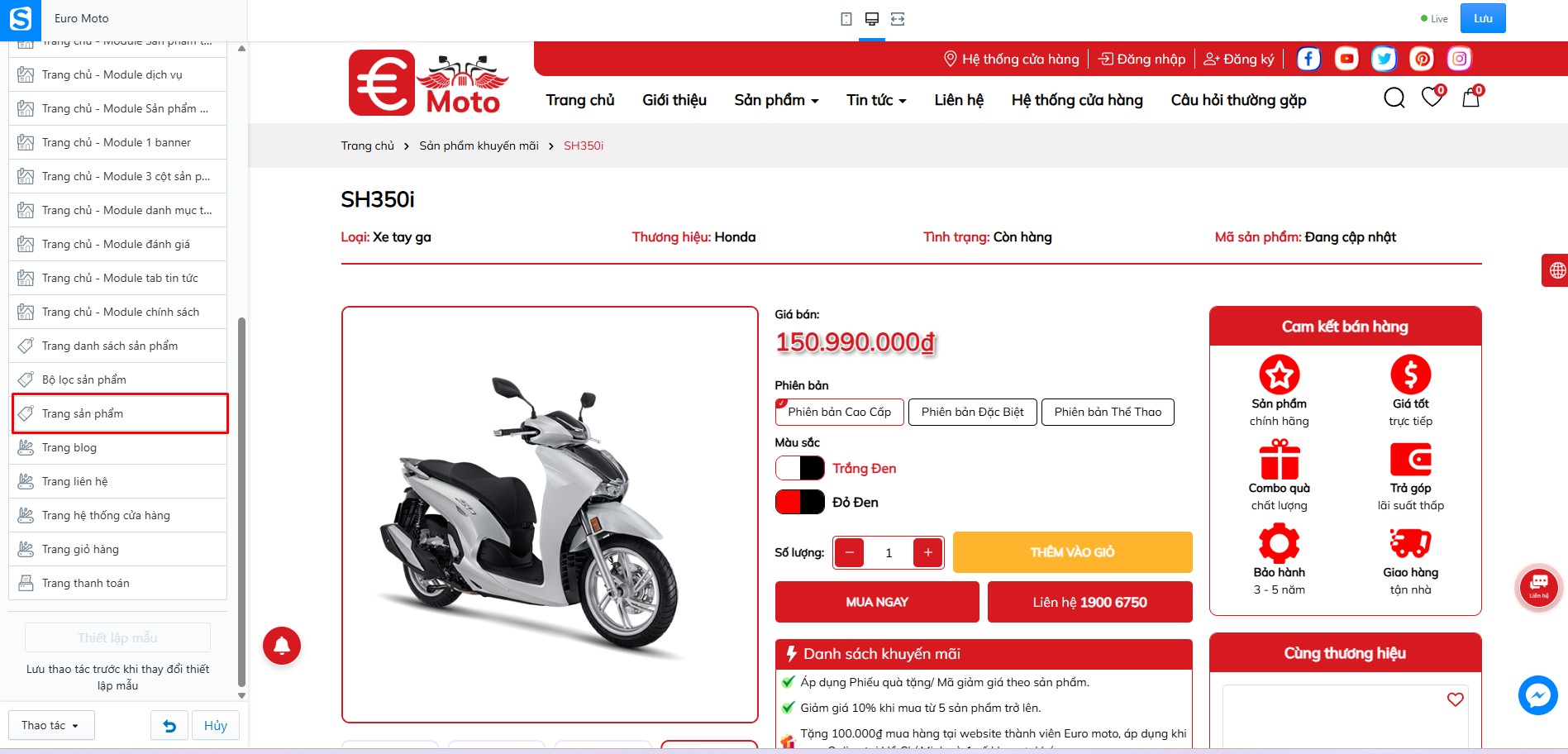
Chúng tôi cung cấp cho bạn quyền tùy chỉnh mạnh mẽ trang chi tiết sản phẩm. Để thiết lập trang này, bạn cần tìm đến TRANG SẢN PHẨM:


Tab riêng cho từng sản phẩm sẽ lấy theo thẻ H6. Tiêu đề tab được nằm trong thẻ H6 nội dung sẽ nằm phía dưới


Trang blog
Để thiết lập trang blog, bạn cần tìm đến TRANG BLOG:
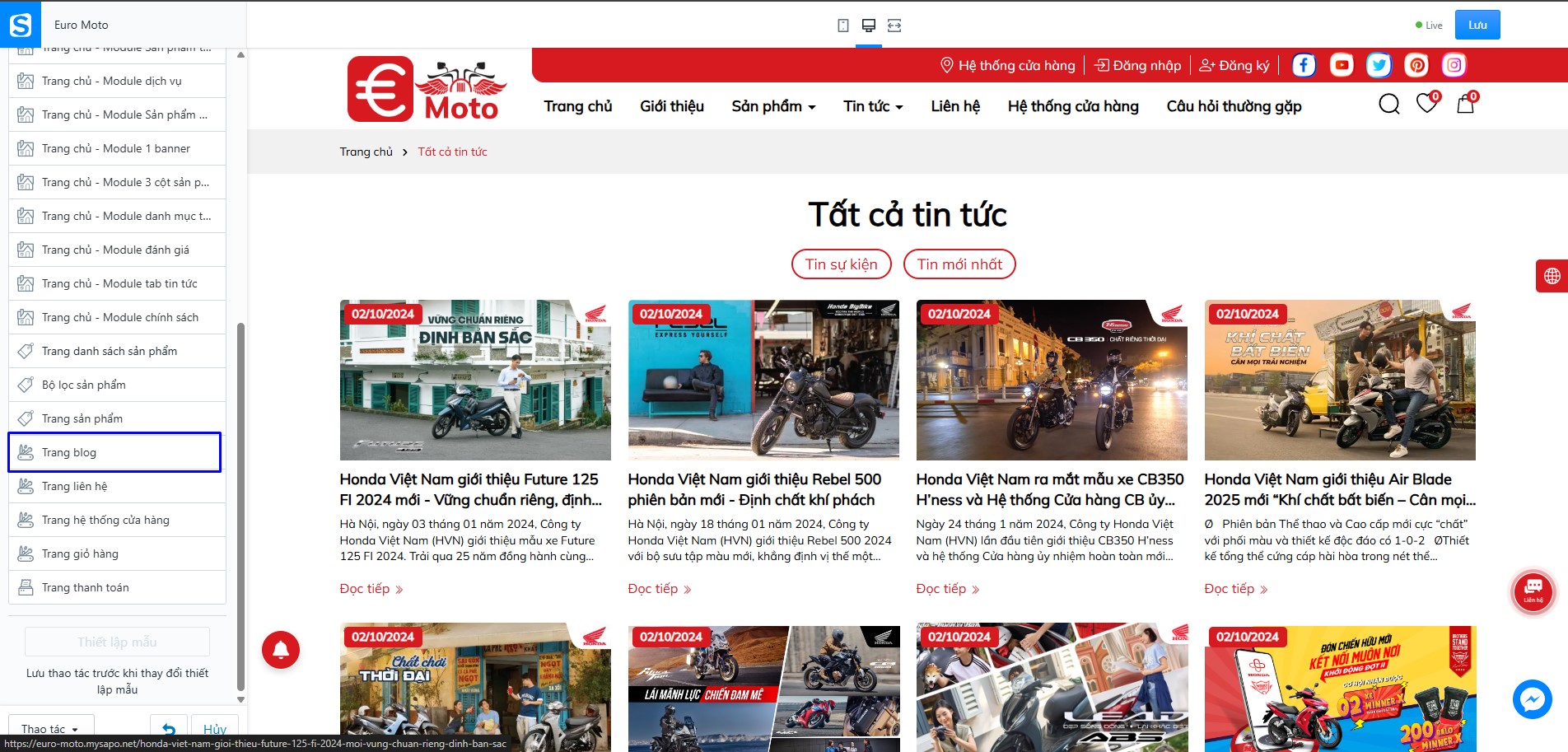
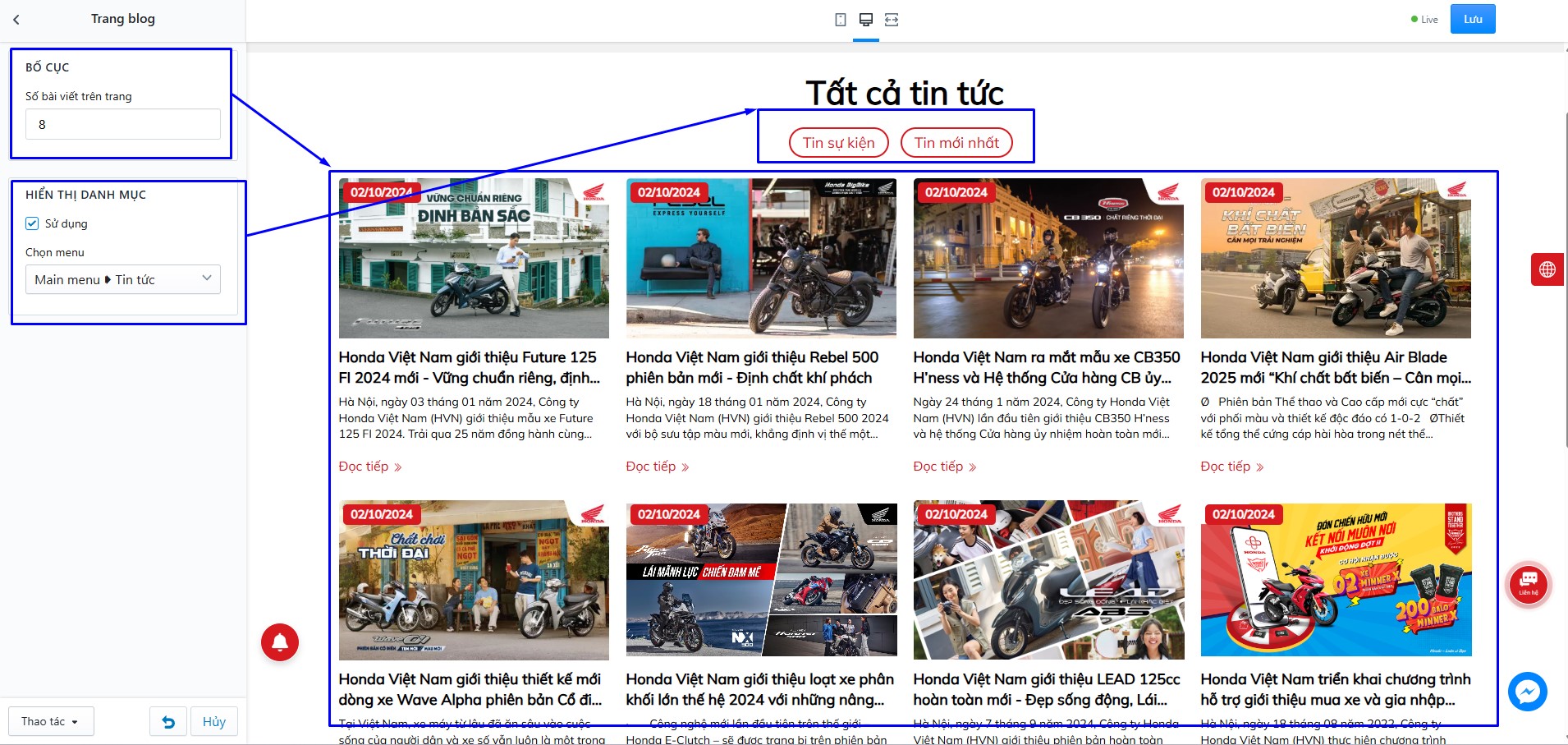
Tại đây, bạn có thể thiết lập số bài viết hiển thị trên 1 trang, danh mục
Mục lục lấy theo thẻ Heading 2 và Heading 3 của nội dung bài viết
Trang liên hệ
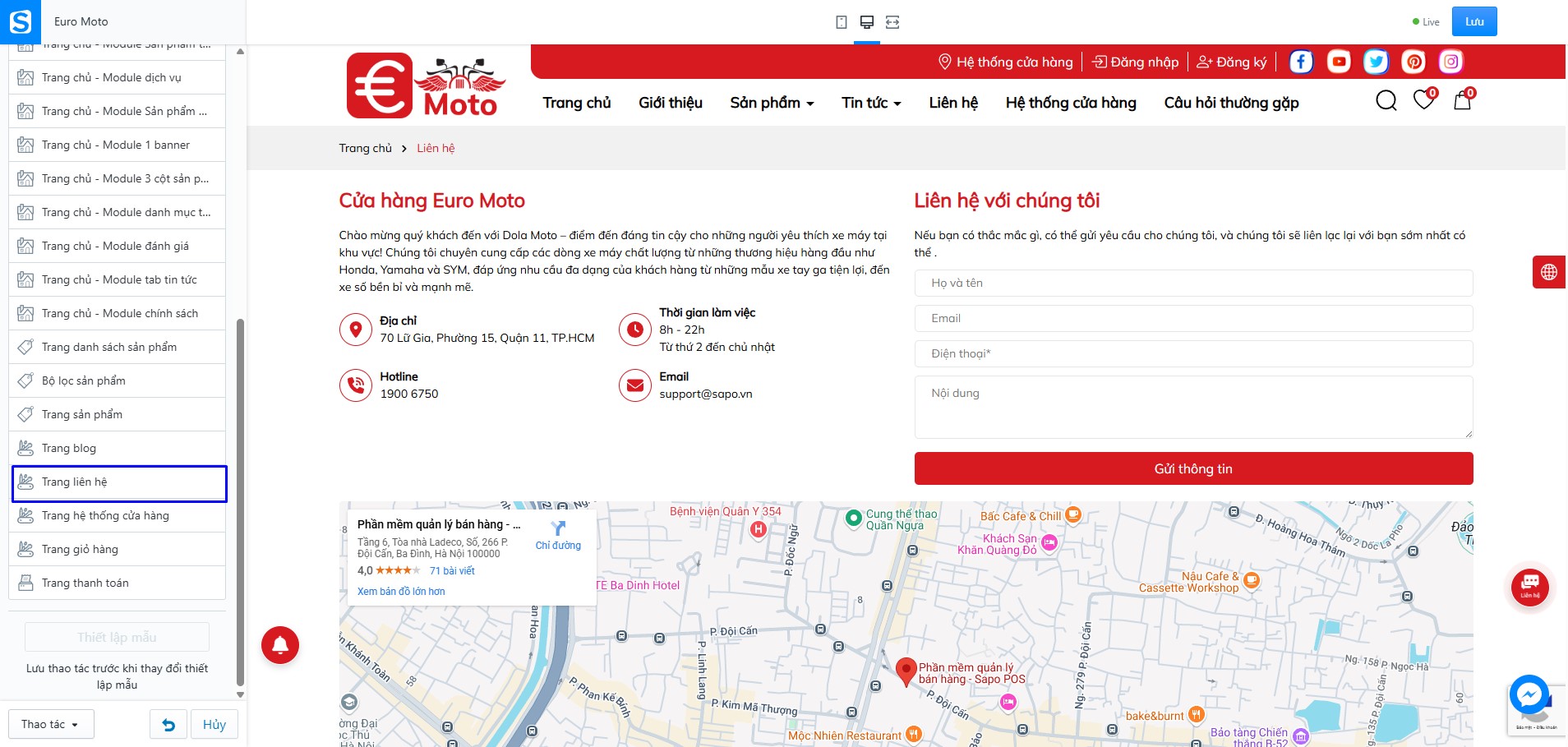
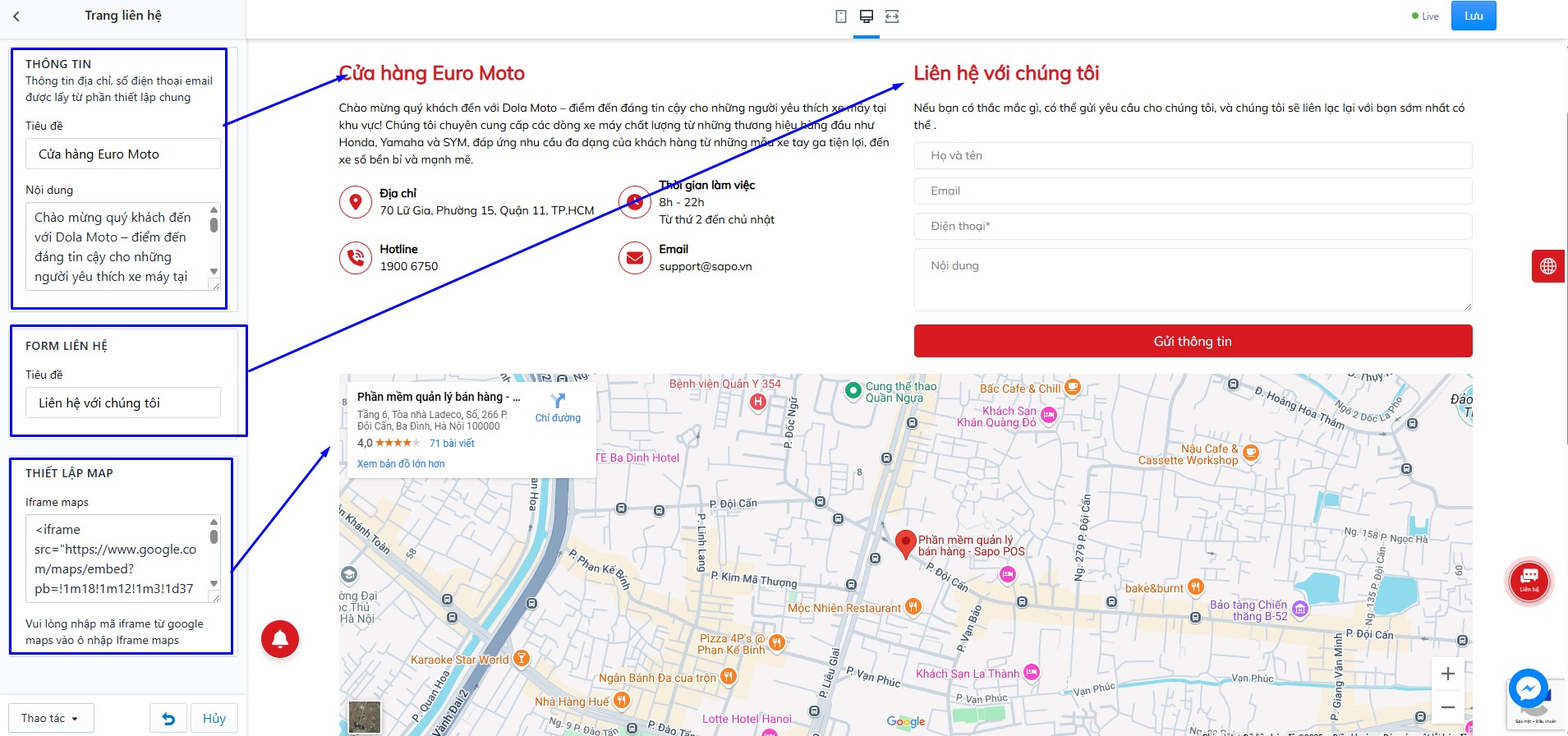
Đầu tiên bạn cần tìm đến Thiết lập giao diện Liên hệ:
Trang câu hỏi thường gặp
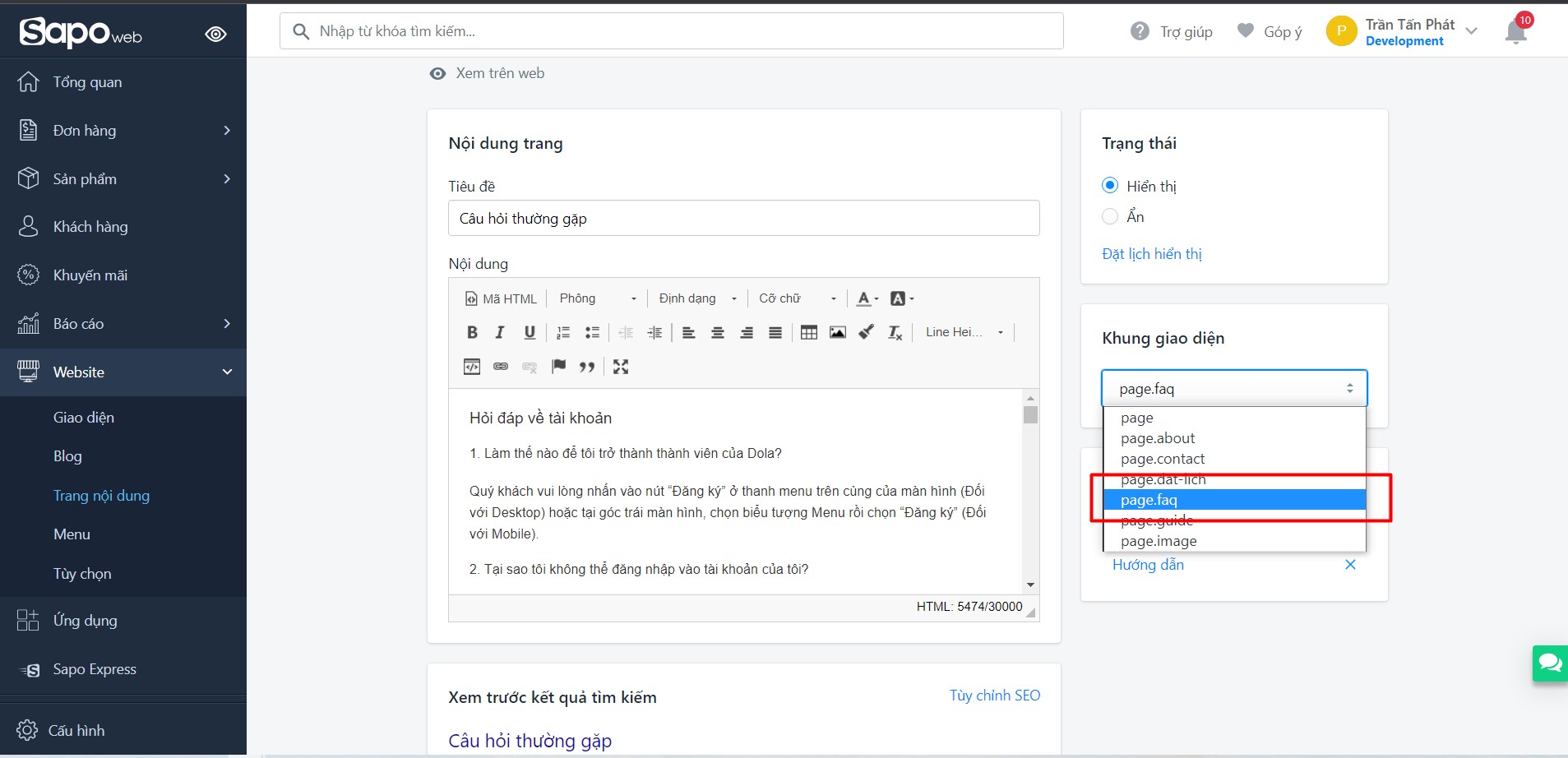
Bạn tạo trang nội dung và chọn khung giao diện page.faq:
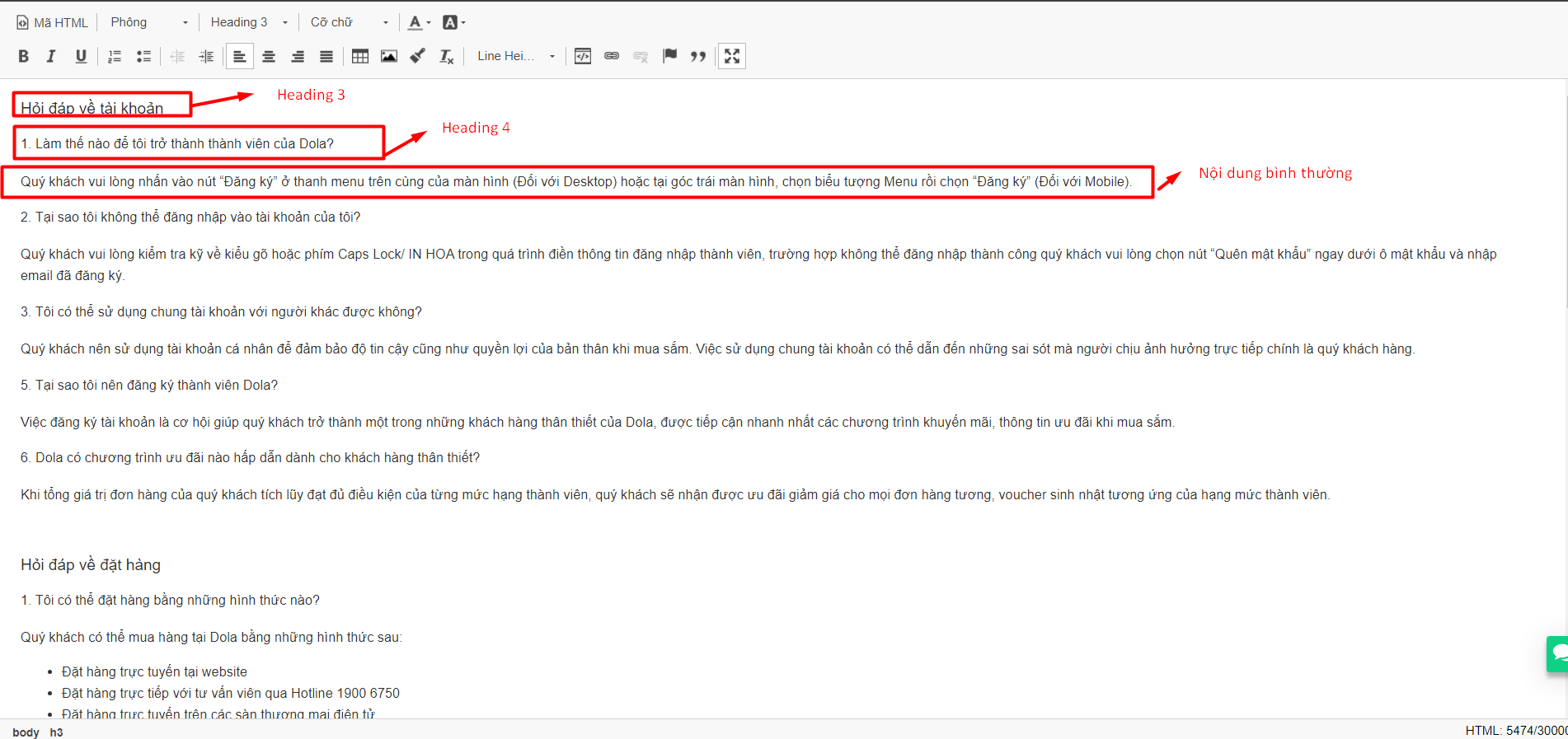
Trong nội dung bạn nhập như sau
Trang danh sách cửa hàng
Bước 1: Để thiết lập bạn Tạo trang nội dung và chọn layout page.he-thong.

Bước 2: Tạo google sheet với sườn như thế này, ở phía dưới là các thông tin tương ứng, link mẫu: Click vào đây
address: Địa chỉ đầy đủ
name: Tên cửa hàng
sdt: Số điện thoại
city: Thành Phố
district : Quận/huyện
url: Đường dẫn google map lấy theo hướng dẫn bên dưới

Trong iframe chỉ lấy đoạn trong src thôi, ví dụ: src="https://www.google.com/maps/embed?pb=!1m18!1m12!1m3!1d3919.5181702233717!2d106.65107481440897!3d10.771568592324822!2m3!1f0!2f0!3f0!3m2!1i1024!2i768!4f13.1!3m3!1m2!1s0x31752ec07488c543%3A0x7dc9617e924ddb50!2zNzAgTOG7ryBHaWEsIFBoxrDhu51uZyAxNSwgUXXhuq1uIDExLCBUaMOgbmggcGjhu5EgSOG7kyBDaMOtIE1pbmggNzAwMDAwLCBWaWV0bmFt!5e0!3m2!1sen!2s!4v1668009442373!5m2!1sen!2s" width="600" height="450" style="border:0;" allowfullscreen="" loading="lazy" referrerpolicy="no-referrer-when-downgrade"
Thì chỉ lấy: https://www.google.com/maps/embed?pb=!1m18!1m12!1m3!1d3919.5181702233717!2d106.65107481440897!3d10.771568592324822!2m3!1f0!2f0!3f0!3m2!1i1024!2i768!4f13.1!3m3!1m2!1s0x31752ec07488c543%3A0x7dc9617e924ddb50!2zNzAgTOG7ryBHaWEsIFBoxrDhu51uZyAxNSwgUXXhuq1uIDExLCBUaMOgbmggcGjhu5EgSOG7kyBDaMOtIE1pbmggNzAwMDAwLCBWaWV0bmFt!5e0!3m2!1sen!2s!4v1668009442373!5m2!1sen!2s
Bước 3: lấy link gắn vào thiết lập


Bước 4: Để hiển thị thành phố chỗ này thì nhập ở đây ạ, cách nhau bằng dấu ;

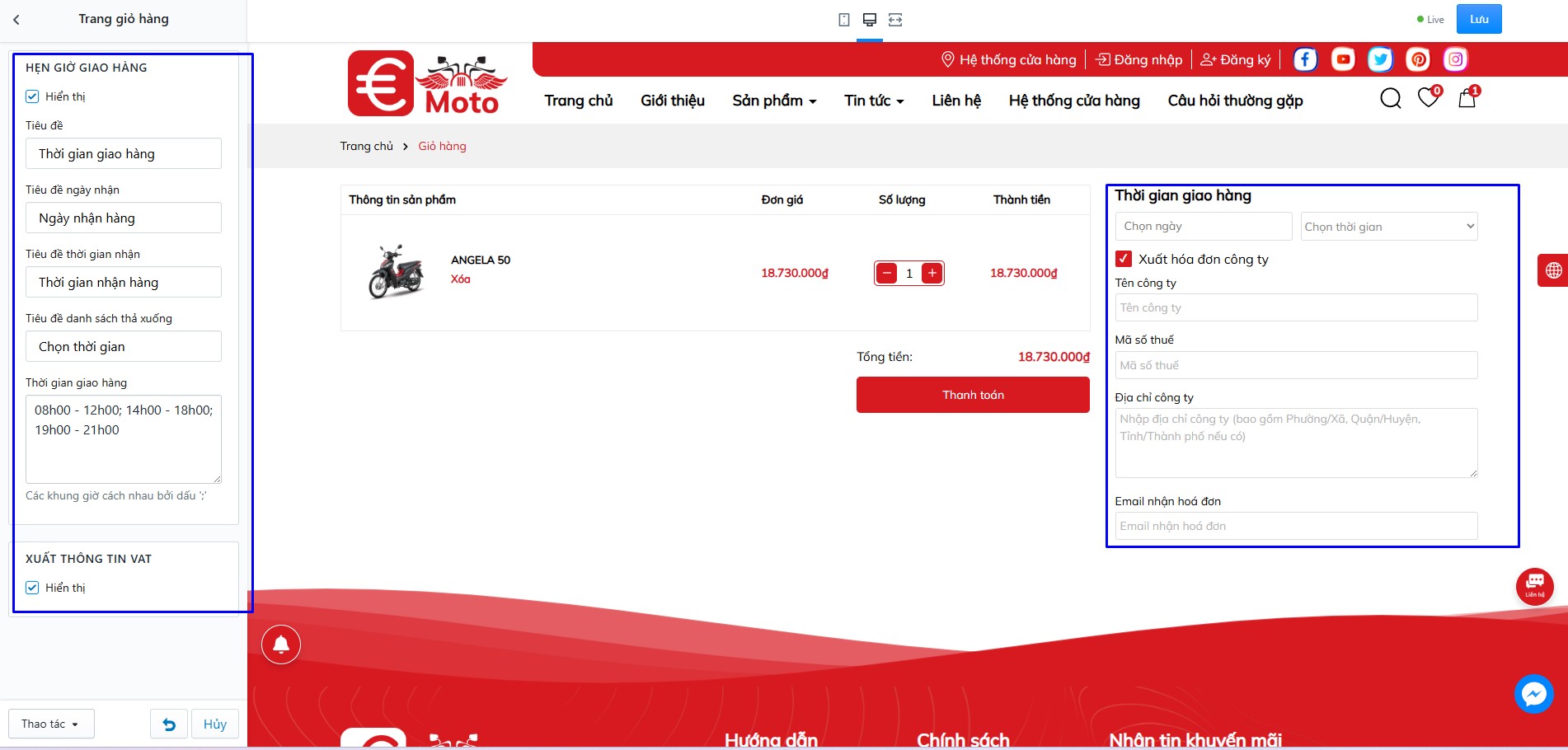
Trang giỏ hàng